Autore: admin

PC non rileva nessuna rete wifi, perchè?
pc non rileva nessuna rete wifi

Con la diffusione sempre maggiore della linea a banda larga, stanno prendendo sempre più piede anche le connessioni wifi. Questo perchè, grazie ad una connessione wifi, oggigiorno possiamo navigare ad una velocità elevata anche con i nostri dispositivi mobili. Non più solo con i notebook dunque, ma anche con gli smartphone. Spesso può capitare che il PC non rileva nessuna rete wifi e questo può essere un vero problema, soprattutto perchè, se il nostro router si trova distante dal PC, l’ unico modo per poter navigare in internet è grazie alla rete wifi. Quando il PC non rileva nessuna rete wifi i motivi possono essere diversi. In questo articolo voglio aiutarti a capire da cosa possa dipendere questo problema.

PC non rileva nessuna rete wifi, ecco le possibili cause

Aggiorna i driver della scheda di rete: Per prima cosa dovresti provare ad aggiornare i driver della scheda di rete wifi. Si, lo so, immagino già la domanda che ti starai ponendo: Ma se non riesco a navigare, come posso aggiornare i driver della scheda? Ovviamente dovrai avvicinare il PC al router, o fisicamente, oppure utilizzando un cavo di rete molto lungo, in modo da poter collegare il tuo PC via ethernet. In questo modo, la connessione di rete dovrebbe funzionare correttamente. Ora recati sul sito ufficiale del produttore della tua scheda wifi e scarica i driver aggiornati. Hai risolto il problema? Se la risposta è affermativa sono contento, in caso contrario continua a leggere questo mio articolo.

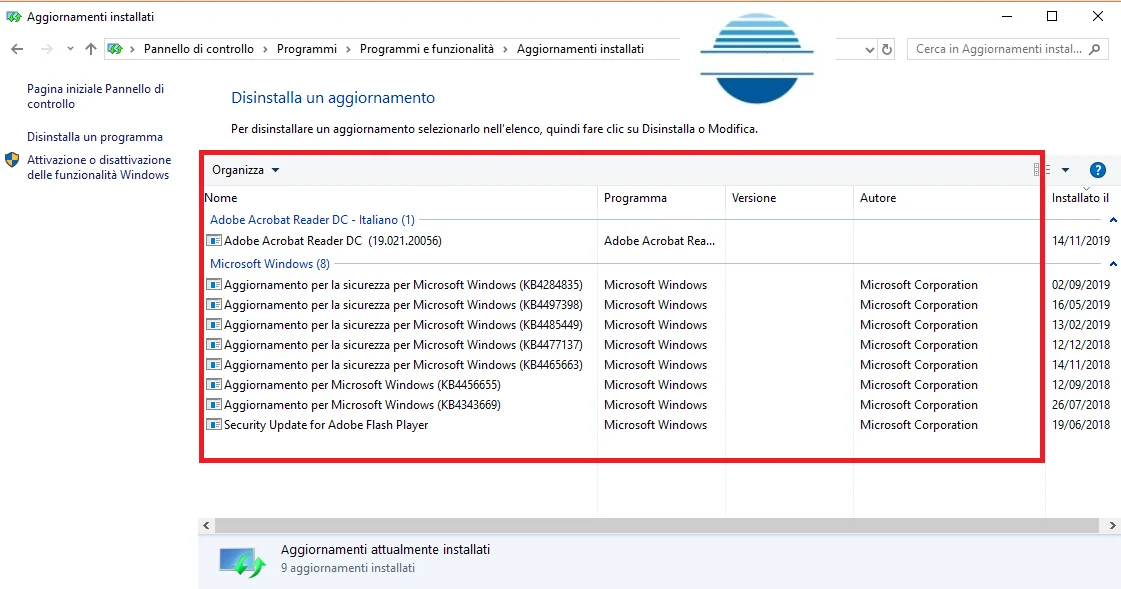
Rimuovi gli ultimi aggiornamenti: Windows è configurato per poter effettuare gli aggiornamenti automatici sia del sistema operativo che delle componenti che lo compongono, quindi anche della scheda wifi. L’ aggiornamento potrebbe non essere andato a buon fine, quindi prova a rimuoverlo. Per poterlo fare, dovrai recarti all’ interno del pannello di controllo, poi su programmi e funzionalità ed infine dovrai cliccare su ” Visualizza aggiornamenti installati “. Da qui prova a rimuovere gli ultimi aggiornamenti. Ancora non hai risolto? Facciamo un’ altra prova.
pc non rileva nessuna rete wifi

Ripristina Windows ad un giorno precedente: Il problema potrebbe derivare da un malfunzionamento di Windows. In questo caso devi provare a riportare il sistema operativo ad un giorno precedente rispetto al problema. Per poterlo fare, ovviamente, devi utilizzare ” Ripristino configurazione di sistema “. Clicca con il tasto destro del mouse su ” Questo PC “, poi su ” Proprietà “. A questo punto clicca su ” Protezione Sistema “ che trovi di lato a sistina ed infine su ” Ripristino configurazione di sistema “. A questo punto segui le indicazioni per riportare Windows ad un giorno precedente. Come? Ancora nulla? Prova così.

Formatta il PC: Le possibili soluzioni iniziano a scarseggiare. Ti consiglio di provare a reinstallare Windows da 0. Magari si tratta di un problema del sistema operativo non risolvibile con i metodi che ti ho consigliato in precedenza.

E’ un problema hardware: Se nessuno dei consigli precedenti è riuscito a risolverti il problema, molto probabilmente si tratta di un malfunzionamento hardware della scheda wifi. A questo punto procurati una scheda wireless usb, installala e prova a verificare se il PC non rileva nessuna rete wifi, oppure se il problema si è risolto. Spero di esserti stato d’ aiuto. Alla prossima.

Emilio Brocanelli

Truffa ping call, come difendersi

Truffa ping call, come difendersi

Ti è mai capitato di ricevere delle telefonate di pochi secondi proveniente dal Regno Unito o dalla Tunisia? Se la tua risposta è affermativa e se hai deciso di richiamare il numero in questione, saprai già di essere caduto in una truffa ping call.

Nel caso in cui tu non abbia mai richiamato quel numero, allora non hai avuto nessun problema, ma voglio ugualmente spiegarti cosa hai rischiato.

Truffa ping call, cos’ è?

Una truffa ping call è uno dei modi che alcuni malviventi stanno utilizzando per rubare i soldi ad ignari utenti.

Praticamente lo schema truffaldino funziona così: ricevi uno squillo di pochi secondi proveniente da un paese estero ( soprattutto Regno Unito e Tunisia ). Avendo trovato questa chiamata sul cellulare, la vittima potrebbe essere incuriosita a ritelefonare. Il costo che verrà addebitato sul conto telefonico della vittima può arrivare fino a 1,50 € al secondo. Si, hai capito bene, proprio al secondo.

Attenzione perché il danno più grave potresti averlo nel caso in cui tu abbia il conto telefonico collegato al tuo conto bancario. In questo caso i truffatori, oltre a rubarti i soldi, entrano in possesso dei tuoi dati personali e dei tuoi dati finanziari. Esiste un modo per proteggersi da questa truffa ping call? Ovviamente certo che si. Vediamo come.

Truffa ping call, come difendersi?

Ci sono diversi metodi per potersi difendersi da questa truffa. Vediamone alcuni:

Non richiamare: Ovviamente, la prima misura di sicurezza per non farsi rubare i soldi è quella di NON richiamare il numero in questione. Se hai amici o familiari all’ estero, potresti essere spinto a richiamare lo stesso. In questo caso ti consiglio vivamente di memorizzare il numero dei tuoi conoscenti.

Cercare nel web: Se non hai memorizzato il numero dei tuoi conoscenti ti consiglio di cercare nel web il numero di telefono. Nella maggior parte dei casi il numero sarà già segnalato nei siti appositi come Tellows.

Truffa ping call

Bloccare i numeri stranieri: Ormai tutti i telefoni di nuova generazione hanno una funzione per poter bloccare le chiamate provenienti dall’ estero o effettuate verso l’ estero.

Segnalazione online Polizia di Stato: Puoi collegarti al sito internet della Polizia di Stato ed effettuare una segnalazione online in modo da avvertire le forze dell’ ordine. Il link da poter utilizzare è il seguente: Link.

Emilio Brocanelli

Ventola PC sempre accesa, può essere un problema

ventola pc sempre accesa

Un PC è formato da diversi componenti. La ventola PC sempre accesa, come da titolo, potrebbe diventare un problema in diverse circostanze. Prima di descriverti il motivo per il quale la ventola PC sempre accesa potrebbe costituire un problema, mi sembra opportuno spiegarti come è composto un PC.

Come ho già detto ad inizio articolo, un PC è composto da diversi componenti. La scheda madre ( o mainboard ) è la scheda che gestisce l’ integrazione di tutti i componenti del PC. Sopra a questa scheda è posizionato il processore, sopra al processore c’è il dissipatore e sopra al dissipatore è montata la ventola di raffreddamento.

I nuovi BIOS delle schede madri, uniti alle nuove ventole a 3 pin, possono gestire autonomamente la velocità della ventola a seconda della temperatura del processore. Più è alta la temperatura della CPU e più girerà forte la ventola.

In alcuni casi, l’ elevata velocità della ventola e di conseguenza l’ elevata rumorosità, sono dovute dall’ attività intensiva che sta svolgendo il processore. In parole povere, se stai utilizzando Autocad o un programma simile, reputo che sia più che normale che la ventola giri molto velocemente perchè stiamo parlando di un processo che occupa parecchie risorse.

Discorso diverso si ha quando non stai svolgendo nessun tipo di attività con il tuo PC e, nonostante questo, la ventola giri molto velocemente. In questo caso ti consiglio vivamente di analizzare l’ attività del processore. Come fare? Ora te lo spiego.

Ventola PC sempre accesa, analizza l’ attività della CPU

Per sapere quale attività sta svolgendo il tuo processore clicca la sequenza di tasti Ctrl + Alt + Canc. A questo punto clicca su ” Gestione Attività “ ( l’ ultima voce in basso ). Ora puoi vedere che si è aperto il vecchio caro Task Manager.

ventola pc sempre accesa

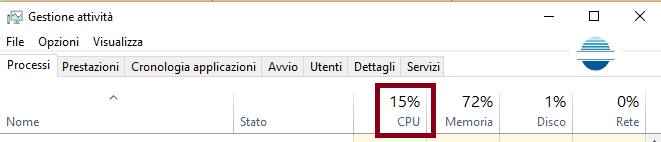
Da qui puoi subito vedere la percentuale di attività della CPU. Se quest’ ultima non sta svolgendo attività che occupano il 50%, allora la ventola PC sempre accesa non è giustificabile e potrebbe esserci un problema. Ora proviamo ad analizzare il problema:

Ventola PC sempre accesa, da cosa può dipendere?

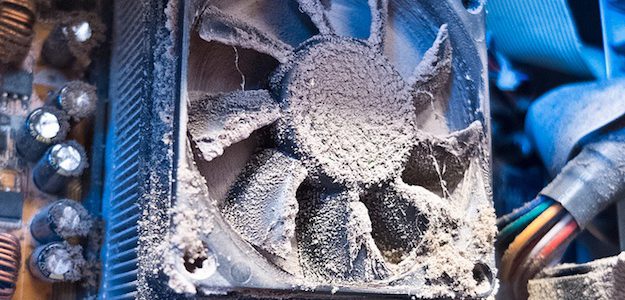
La domanda che dovresti porti è la seguente: Capita mai che il PC si spenga da solo? Se la risposta è affermativa e, oltre al problema dello spegnimento autonomo hai anche la ventola PC sempre accesa, molto probabilmente vuol dire che la CPU scalda troppo. Perchè scalda troppo? Il nemico numero 1 dell’ elevata temperatura è la polvere. Devi aprire lo sportello del PC per accedere ai componenti. Ora, facendo la massima attenzione a non danneggiare nulla, rimuovi delicatamente tutta la polvere presente su dissipatore, ventola e scheda madre utilizzando un pennello con le setole morbide . Richiudi il tutto e prova a vedere se hai lo stesso problema.

Ti consiglio di utilizzare dei software di monitoraggio della temperatura, in modo da tenerla sempre sott’ occhio.

Un altro problema relativo alla ventola PC sempre accesa potrebbe riguardare il BIOS del PC. In questo caso prova ad aggiornare il BIOS e vedi se riesce a gestire meglio i giri della ventola.

Emilio Brocanelli

Problema cartella SMB su Windows 7 e 10

problema cartella smb

Prima di descrivere nello specifico tutti i rimedi per quando si verifica un problema cartella SMB, è opportuno spiegare a cosa mi riferisco con cartella SMB. SMB significa Server Message Block ed è un processo utilizzato in Windows per condividere file e stampanti tra vari dispositivi di una rete.

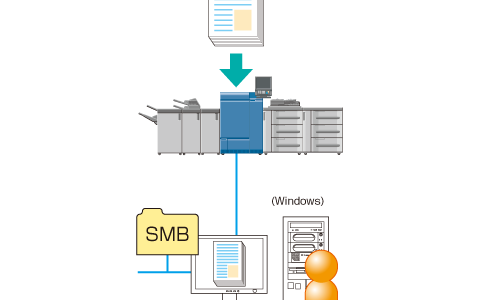
Nel nostro caso, utilizziamo questo processo anche per utilizzare i nostri scanner in rete. Tutti i dispositivi che abbiamo a disposizione utilizzano una cartella SMB per inviare le scansioni sui PC in rete. Prima di proseguire oltre, voglio cogliere l’ occasione per descrivere il modo per configurare uno scanner in rete con questo metodo.

Configurare scansione su cartella SMB

Ovviamente ogni marca di multifunzione ha il suo metodo di configurazione della cartella SMB ma, in linea generale, gli elementi che servono sono sempre gli stessi.

Per poter configurare la scansione della tua multifunzione su cartella SMB hai bisogno di conoscere il nome del PC dove vuoi mandare la scansione ( o l’ indirizzo IP del pc ), il nome utente del PC e la password dello stesso.

Una volta recuperati questi dati, devi creare una cartella all’ interno del tuo hard disk che puoi chiamare semplicemente ” scanner “. Ora dovrai condividere questa cartella cliccandoci sopra con il tasto destro del mouse e selezionando la voce ” Dare accesso a “ su Windows 10, poi clicca su ” Utenti specifici “, poi seleziona dal menu a tendina Everyone ( ognuno ), poi clicca su ” Aggiungi “ ed infine consenti l’ accesso a questo utente sia in lettura che in scrittura.

Ora puoi collegarti con il browser alla stampante digitando nella barra degli indirizzi dle browser, l’ IP della stampante. Una volta aperta la pagina di configurazione devi effettuare l’ accesso con username e password della stampante. Username e password per le nuove Kyocera sono Admin ed Admin, mentre le HP non hanno nessuna password, quindi basta cliccare su ” Accedi “, come del resto accade per le Ricoh.

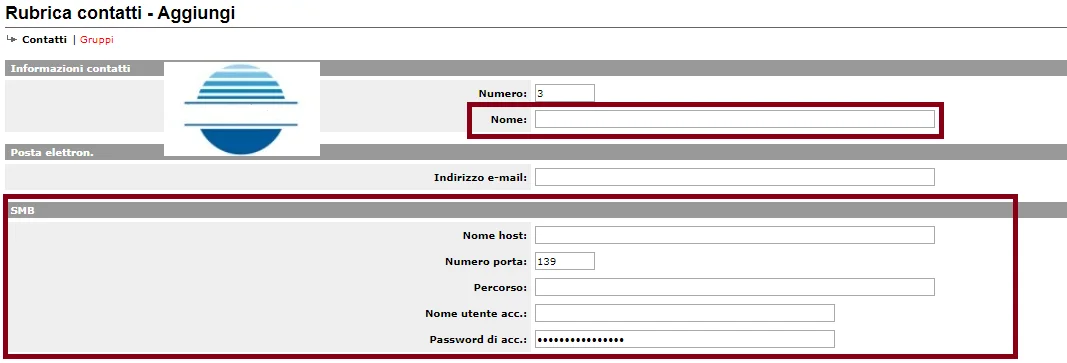
Una volta effettuato l’ accesso, devi trovare la sezione della rubrica per poter aggiungere i nomi in rubrica. Nell’ esempio qui sotto puoi vedere come aggiungere un utente in una multifunzione Kyocera.

problema cartella smb

Come puoi ben vedere, devi inserire per prima cosa il nome che vuoi che venga visualizzato in rubrica, poi sotto a cartella SMB devi inserire a nome host il nome del PC o il suo indirizzo IP, a percorso dovrai inserire il nome della cartella che hai precedentemente creato, a nome utente devi inserire il nome dell’ utente del PC ed infine a password di accesso devi inserire la password dell’ utente del PC.

Io ti consiglio di creare un utente ad hoc e chiamarlo scanner. Ricordati solo di renderlo amministratore del PC. Una volta terminato clicca su ” Invia “ per salvare i dati. Ora puoi provare la scansione. Cosa? Non funziona? In questo caso non perdere la testa e segui i miei consigli. Innanzitutto ricontrolla tutte le impostazioni. Benissimo, hai appurato che siano tutte giuste. Ora cerchiamo di capire quale possa essere il problema.

Problema cartella SMB, occhio alle opzioni di condivisione

Non riesci più a scansionare dopo l’ ultimo aggiornamento di Windows 10? Ecco cosa potrebbe essere accaduto. La Microsoft è solita rilasciare degli aggiornamenti della protezione di Windows 10. Così facendo rende il tuo sistema operativo più sicuro. Molto spesso accade che l’ aggiornamento vada a modificare un parametro di Windows che rende inaccessibile la cartella SMB. Andiamo a controllare.

Clicca con il tasto destro del mouse sull’ icona della rete in basso a destra e poi seleziona ” Apri impostazioni rete e internet “. A questo punto clicca su ” Opzioni di condivisione “. Ora individua la voce ” Tutte le reti “. Assicurati che tutto ciò che sia riguardante la condivisione di cartelle e stampanti di rete sia attiva. Ora recati alla fine della pagina ed individua al voce ” Condivisione protetta da password “. Se questa voce è attiva provvedi a disattivarla ed a salvare le impostazioni. Ora prova una scansione e vedi che probabilmente avrai risolto il problema.

Problema cartella SMB, l’ update ha disattivato il protocollo

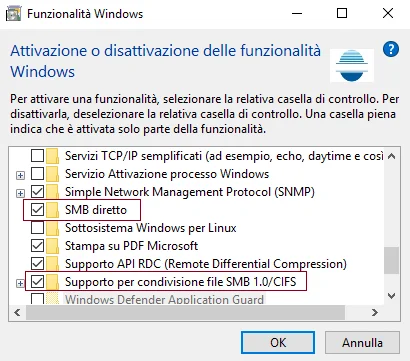
Se non hai risolto il problema cartella SMB, devi assicurarti di avere il protocollo che gestisce le cartelle condivise attivato. Per poterlo verificare devi accedere al Pannello di controllo di Windows, poi cliccare su ” Programmi e funzionalità “ e poi, nella parte a sinistra della pagina, cliccare su ” Attivazione o disattivazione delle funzionalità di Windows “.

A questo punto, come puoi vedere dall’ immagine sottostante, devi assicurarti che quelle 2 voci sia selezionate, altrimenti inserisci il flag. Windows ti dirà che deve essere riavviato per applicare le modifiche. Riavvia e riprova ad effettuare una scansione.

problema cartella smb

Nel caso in cui non ti dovesse funzionare nemmeno così dovresti provvedere all’ aggiornamento del firmware della stampante, perchè potrebbe essere troppo obsoleto.

Emilio Brocanelli

Aggiornamenti Windows 10 bloccati, ecco i motivi

Aggiornamenti Windows 10 bloccati, ecco i motivi

A quanto sembra ci sono brutte notizie per quanto riguarda alcuni sfortunati utenti Microsoft. L’ azienda americana ha rilasciato un comunicato nel quale spiega i motivi per i quali gli aggiornamenti Windows 10 bloccati.

Il provvedimento riguarda esclusivamente alcuni utenti che utilizzano AVG o Avast come antivirus. Non tutte le versioni dei 2 noti antivirus free sono stati banditi da Microsoft ma solamente le versioni 19.5 e precedenti. Tutti gli utenti che utilizzano AVG e Avast nelle versioni aggiornate non hanno nessun problema.

A rischio sono anche gli utenti che possiedono una scheda di rete wifi marcata Qualcomm.

La Microsoft non ha chiarito al 100% i motivi della decisione di bloccare gli aggiornamenti di Windows 10 ma si è limitata ad annunciare che il provvedimento è stato preso per motivi di sicurezza.

Aggiornamenti Windows 10 bloccati

Aggiornamenti Windows 10 bloccati, quali?

Gli aggiornamenti Windows 10 bloccati sono il 1903 ed il 1909, ovvero May Update e November Update. Per poterli scaricare ed installare correttamente devi prima aggiornare il tuo antivirus AVG o Avast, mentre se possiedi una scheda wireless Qualcomm non hai nessuna speranza. Di seguito riporto il comunicato ufficiale della Microsoft:

Per proteggere la tua esperienza durante l’upgrade, abbiamo applicato una sospensione all’installazione di Windows 10 versione 1903 e 1909 sui device con certe versioni di antivirus Avast e AVG, fino a quando le applicazioni non vengono aggiornate.

Aggiornamenti Windows 10 bloccati, perché su wifi Qualcomm?

Se hai una scheda wifi Qualcomm l’ unica speranza è quella di aggiornare i driver della stessa. In questo caso, non sono motivi di sicurezza ma bensì l’ incompatibilità dei vecchi driver Qualcomm. In questa circostanza non può essere installato nemmeno l’ aggiornamento 1809, ovverossia l’ October Update 2018.

Il problema dei vecchi driver Qualcomm è che, a causa dei nuovi aggiornamenti Microsoft, ci potrebbe essere della perdita di segnale wifi.

Emilio Brocanelli

Ammyy è il software di accesso remoto migliore?

ammyy

Per tutti i tecnici informatici che sono costretti a svolgere assistenza tecnica in remoto sui pc dei clienti, c’ è bisogno di un ottimo software per effettuare l’ accesso. Fino a poco tempo fa, il programma più utilizzato era TeamViewer. Ho detto fino a poco tempo fa, perchè, a causa dell’ insistenza dell’ azienda nei confronti degli utenti a voler passare alla versione a pagamento, questi ultimi hanno abbandonato questa soluzione.
Proprio per questo, a poco a poco, sono stati immessi sul mercato dei software alternativi. Uno di questi software si chiama Ammyy.

Questo software è scaricabile a titolo gratuito dal link del produttore. Al momento attuale, questo programma non è scaricabile da browser come Chrome o Firefox, quindi, per il momento, bisogna utilizzare un browser alternativo ( Edge va più che bene ).

Ammyy, le caratteristiche tecniche

Secondo l’ azienda, Ammyy è utilizzato da più di 75 milioni di utenti, aziendali e privati. Rispetto ai propri competitor, questo programma può offrire dei vantaggi. Innanzitutto devo precisare che questo software non va installato nel pc. Una volta scaricato dal sito ufficiale, può essere semplicemente lanciato ed è già pronto per ricevere la trasmissione dati.

ammyy

Come puoi vedere dall’ immagine, il tuo cliente ti dovrà fornire semplicemente il suo ID e la sua password ed in pochi secondi sarai connesso al suo PC.

Un’ altra caratteristica interessante è la possibilità di impostare Ammyy per effettuare le connessioni senza che il PC da controllare sia presidiato. Basta configurare adeguatamente il software sul PC del cliente.

Rispetto ai propri competitor, Ammyy è veramente veloce, perchè sfrutta un particolare algoritmo che riesce ad ottimizzare la velocità e la qualità della trasmissione.

La sicurezza è uno dei cavalli da battaglia di Ammyy. La connessione tra il PC server e quello client è protetta grazie alla crittografia AES e RSA. La chiave di ogni connessione è univoca, quindi varia da connessione a connessione.

E’ possibile comunicare con i nostri interlocutori grazie alla chat vocale del programma. Puoi utilizzare una cuffia con microfono per partecipare a video conferenze o presentazioni.

Non devi configurare il tuo firewall per poter utilizzare Ammyy, in quanto, quest’ ultimo risulta essere assolutamente trasparente per firewall e antivirus.

Ammyy ha integrato un file manager, per mezzo del quale puoi trasferire facilmente file da un PC all’ altro senza difficoltà. Puoi trasferire fino a 140 TB.

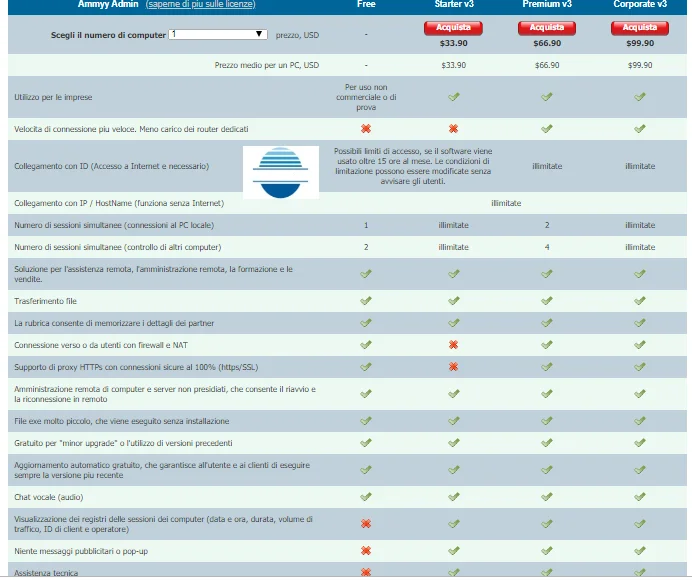
Se il tuo utilizzo di Ammyy non è per fini commerciali ( e non supera le 15 ore al mese ), puoi sfruttare la versione free. Se una delle 2 precedenti condizioni non può essere rispettata dovrai passare necessariamente ad una versione a pagamento. Sicuramente la versione a pagamento può offrirti maggiori possibilità. Di seguito trovi lo schema delle varie versioni di Ammyy.

ammyy

Se decidi di utilizzare la versione a pagamento, puoi anche personalizzare il logo del programma ( utilizzando il logo della tua azienda ). Puoi pagare comodamente con PayPal.

Emilio Brocanelli

Windows 10 non si spegne, ecco le cause

windows 10 non si spegne

Come ho già scritto nel precedente articolo, Windows 10 è sicuramente il sistema operativo con maggiore stabilità mai prodotto da Microsoft. Ma nonostante tutto, anche lui non è immune da problemi che si possono verificare in ogni momento ed in determinate condizioni. Quando Windows 10 non si spegne, possono crearsi i presupposti affinchè il sistema operativo si danneggi irreparabilmente. Cosa? Ti stai chiedendo il motivo? Semplice, se Windows 10 non si spegne sei costretto a forzare l’ arresto ( tenendo premuto il tasto di accensione ) e questo potrebbe causare dei danni a qualche file del sistema operativo. Se Windows 10 non si spegne potrebbe dipendere dall’ Avvio Rapido. Ora ti spiegherò a cosa mi riferisco.

Windows 10 non si spegne, cos’ è l’ avvio rapido?

L’ Avvio Rapido è una funzionalità di Windows che ti premette di velocizzare l’ avvio del pc. Come? Semplice, quando vai a spegnere il pc, Windows disattiva la maggior parte delle proprie funzionalità ma rimane in uno stato di ” sonno profondo “ che verrà interrotto solo con la pressione del tasto di accensione. In quel caso il pc partirà immediatamente in quanto non sarà costretto a caricare i file da 0. Se Windows 10 non si spegne puoi decidere di disattivare l’ avvio rapido. Ecco come.

Windows 10 non si spegne, disattivare l’ avvio rapido

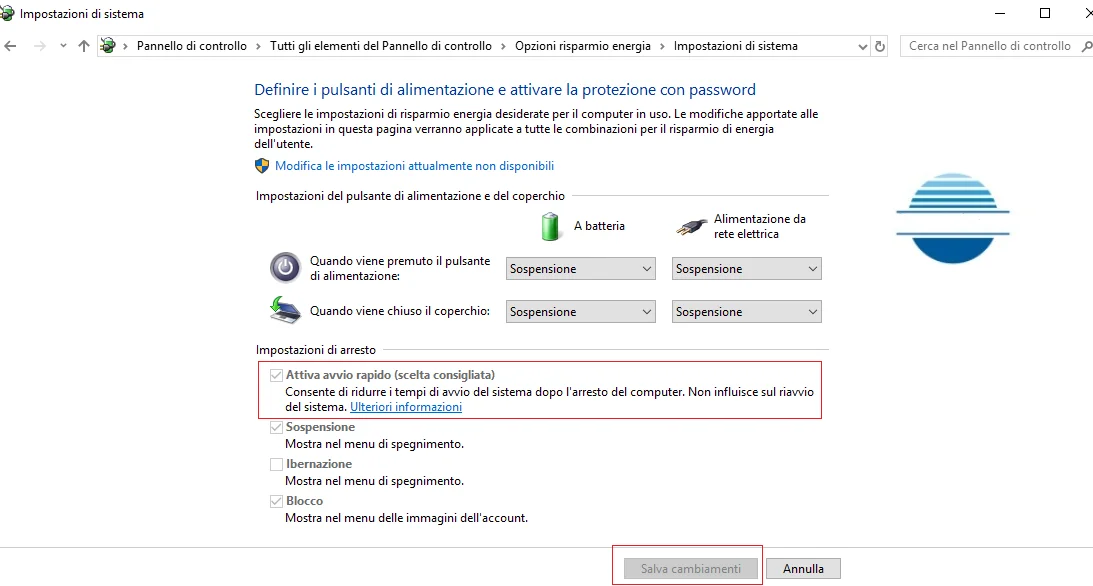
Per disattivare l’ avvio rapido devi aprire le impostazioni di Window 10, cliccando sul tasto Windows e poi sul simbolo dell’ ingranaggio. Ora devi cliccare su ” Sistema “ ( la prima voce che trovi all’ interno delle impostazioni ). Dal menu a sinistra clicca su ” alimentazione e sospensione “. Adesso devi cliccare su ” impostazioni di risparmio energia aggiuntive “. La schermata che ti si aprirà sarà una piacevole sorpresa. Come puoi vedere è una pagina del vecchio pannello di controllo e dovrai cliccare sull’ impostazione ” Specifica cosa avviene quando si preme il pulsante di alimentazione “, che trovi nel menu di lato a sinistra.

Come puoi vedere dall’ immagine sottostante, alcune impostazioni potrebbero essere bloccate e quindi non modificabili. Per renderle modificabili devi cliccare sulla voce ” Modifica le impostazioni attualmente non disponibili “ ed inserisci le tue credenziali qualora ti vengano richieste.

Ora puoi togliere finalmente la spunta vicino ” Avvio rapido “ e devi salvare i cambiamenti per far si che tu possa spegnere Windows 10 senza problemi.

windows 10 non si spegne

Emilio Brocanelli

Aggiornamento Windows 10 problemi

aggiornamento windows 10 problemi

Windows 10 è l’ ultimo sistema operativo che la Microsoft ha deciso di immettere sul mercato. Secondo le voci di corridoio, potrebbe anche essere l’ ultimo in senso assoluto, in quanto, le prossime versioni potrebbero essere semplicemente degli aggiornamenti di Windows 10. L’ aggiornamento Windows 10 problemi in diversi casi. Ora, in questo articolo, voglio elencarti i casi nei quali potresti avere aggiornamento Windows 10 problemi.

Aggiornamento Windows 10 problemi, tutti i casi possibili

  • Accedi con account amministratore: Alcuni aggiornamenti necessitano l’ accesso al sistema operativo come amministratore per essere installati.
  • Libera spazio su disco: Un aggiornamento di Windows 10, per essere scaricato ha bisogno di 16 GB liberi per la versione a 32 bit, mentre 20 GB liberi per la versione a 64 bit. Fai la pulizia del sistema operativo per liberare lo spazio necessario su disco.
  • Riavvia per applicare gli aggiornamenti: Quando l’ aggiornamento sarà completato, riavvia il sistema cliccando sul tasto Windows in basso a sinistra tasto windows epoi clicca su ” Aggiorna e riavvia “.
  • Lancio di nuovo l’ aggiornamento: Una volta installati gli aggiornamenti, potrebbero essercene degli altri, quindi prova a lanciarli di nuovo, premendo sul tasto Windows, poi su tasto impostazioni, poi su ” Aggiornamento e sicurezza “, ” Windows update “ ed infine su ” verifica disponibilità aggiornamenti “. Adesso scarica i nuovi aggiornamenti ed installali.
  • Disconnettere unità esterne: A volte, per poter aggiornare Windows, bisogna disconnettere le unità esterne USB.
  • Aggiornare driver di terze parti: Se hai aggiunto nuovo hardware al pc, ricordati di controllare la disponibilità di nuovi aggiornamenti.
  • Verificare la presenza di errori: In gestione dispositivi, ricordati di controllare possibili errori a qualche periferica.
  • Hai ricevuto un codice di errore: Se hai ricevuto un codice di errore durante l’ aggiornamento, potresti utilizzare lo strumento di risoluzione problemi.
  • Rimuovere temporaneamente l’ antivirus: Se non riesci ad effettuare gli aggiornamenti, rimuovi in modo temporaneo l’ antivirus di terze parti e riprova.
  • Ripara errori del disco rigido: Nella barra di ricerca digita Prompt ed eseguilo come amministratore. Ora nel Prompt digita chkdsk/f C: e premi invio. Al termine del procedimento devi riavviare il sistema.
  • Ripara i file di sistema: Sempre nel Prompt dei comandi digita il seguente comando: DISM.exe /Online /Cleanup-image /Restorehealth e premi invio. In questo modo i file di sistema verranno riparati.
  • Formatta il pc: Se non sei riuscito a risolvere il problema non ti rimane altro che formattare il pc.

Emilio Brocanelli

Fine supporto Windows 7, quando e perchè?

fine supporto windows 7

Inutile girarci intorno, Windows 7 è stato il sistema operativo più amato dagli utenti. Secondo alcuni, è stato anche il miglior sistema operativo che la Microsoft abbia mai progettato. Su questo francamente avrei molto da ridire perchè Windows 10 è sicuramente il sistema più stabile che l’ azienda americana abbia mai fatto uscire. Comunque, lasciamo ad alcuni la convinzione che sia il 7 il migliore. Windows 7 è uscito ufficialmente in commercio il 22 ottobre 2009, appena 3 anni dopo l’ uscita del suo predecessore: Windows Vista ( pessima la sua riuscita, peraltro ). Dopo 10 anni di vita, la Microsoft ha deciso di porre fine supporto Windows 7, come fu fatto per Windows XP. Ma perchè periodicamente la Microsoft decide di porre fine al supporto per i vecchi sistemi operativi? Scopriamo insieme i motivi:

Fine supporto Windows 7, perchè?

Dopo 10 anni di continui aggiornamenti, è plausibile che gli sviluppatori della Microsoft decidano di concentrare le proprie risorse sia mentali che economiche, nello sviluppo di nuovi software o di nuovi aggiornamenti dei sistemi operativi più recenti. Progettare un aggiornamento, per la Microsoft, vuol dire spendere parecchi soldi e questo non possono permetterselo.

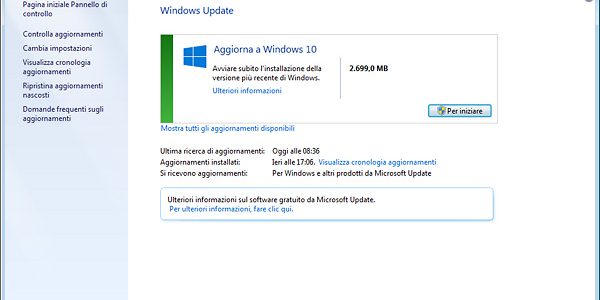
Ovviamente, dopo un lasso di tempo così ampio, i pc che hanno come sistema operativo Windows 7 si sono ridotti molto, soprattutto grazie al fatto che, in parecchi casi, la Microsoft ha deciso di permettere l’ aggiornamento gratuito da Window 7 a Windows 10.

fine supporto windows 7

I più complottisti sono d’ accordo nell’ affermare che, dietro alla fine supporto Windows 7 ci sia un disegno malvagio della Microsoft che vuol spaventare gli utenti con popup minacciosi riguardo ai rischi di possedere un sistema operativo non aggiornato. Secondo te è una tesi plausibile? Ecco, bravo, anche secondo me non è una tesi plausibile. Possedere un sistema operativo non aggiornato è veramente rischioso. Quotidianamente la Microsoft rilascia aggiornamenti di protezione, necessari affinchè il tuo PC non venga attaccato.

Fine supporto Windows 7, quando?

La fine supporto Windows 7 è stata fissata dalla Microsoft al 14 gennaio 2020. Dopo quella data, il sistema operativo non cercherà più gli aggiornamenti nel server della Microsoft, costringendo gli utenti a passare al più sicuro Windows 10. E tu che sistema operativo hai sul tuo PC? Sei già passato a Windows 10 oppure hai ancora il vecchio e vetusto Windows 7? Se vuoi sapere come sostituire il tuo sistema operativo, inviaci una comunicazione ed in poco tempo ti faremo sapere se è conveniente installare Windows 10, oppure se sei costretto a cambiare PC. Ovviamente ti daremo anche tutte le info relative ai costi da sostenere.

Emilio Brocanelli

Noleggio multifunzione Roma, quando conviene?

noleggio multifunzione roma

Sempre più spesso le aziende si orientano verso una soluzione di noleggio multifunzione Roma. Conviene sempre noleggiare un dispositivo come una stampante o una multifunzione? Spesso è una soluzione conveniente e solo in alcuni casi mi sentirei di sconsigliare questo tipo di soluzione.

Noleggio multifunzione Roma, tutti i vantaggi

Se hai un’ azienda che utilizza dei dispositivi per stampare un certo quantitativo di pagine al mese ( da 1000 in su ), hai la possibilità di avere una stampante a noleggio, pagando esclusivamente il costo copia. Ovviamente, più copie stamperai e meno soldi pagherai la singola copia.

Prendendo una multifunzione a noleggio non dovrai preoccuparti del costo della stampante ( la installeremo noi gratuitamente ). Non dovrai preoccuparti di comprare cartucce e toner e, in alcuni casi, vi forniremo anche la carta A4.

Teknoservices srls ha una vasta gamma di prodotti da poterti fornire a noleggio. Ovviamente dipende dal tipo di lavoro che l’ azienda deve svolgere. Ora ti elenco i prodotti disponibili.

Noleggio multifunzione Roma, i nostri prodotti

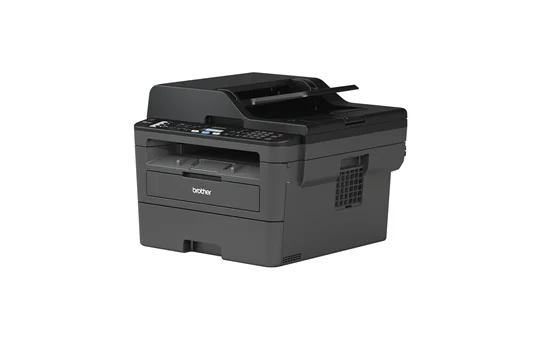
Per un azienda che stampa fino a 1000 pagine al mese, la stampante adatta è una piccola Brother MFC-L2710DN. Questa è una stampante compatta che stampa fino a 20 pagine al minuto, ha il fronte-retro in stampa e possiede anche il modulo fax.

noleggio multifunzione Roma

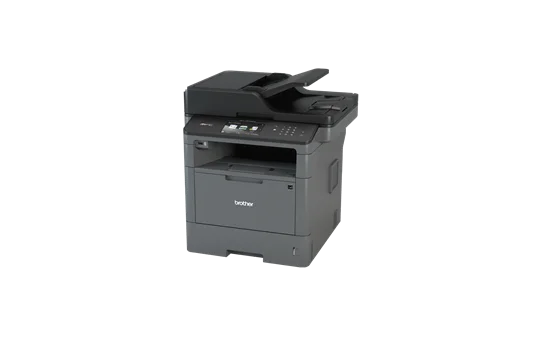
Se l’ azienda produce fino a 2500 pagine al mese mi sento di consigliare una Brother MFC-L5750DW. Questa è una stampante sicuramente più performante rispetto alla precedente, sempre in formato A4. Ha il fronte retro sia in stampa che in copia ( con singola passata ), il modulo fax ed è anche wifi.

noleggio Brother MFC-L5750DW

Alcune volte le aziende hanno bisogno di poter stampare a colori e, in quel caso, possiamo fornire 2 prodotti: la Brother MFC-L3730DN o l’ HP PAGEWIDE P77440DW.

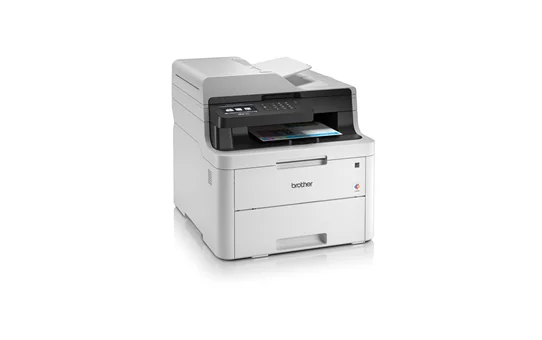
La Brother MFC-L3730DN è una multifunzione in formato A4 che è l’ ideale per chi vuole stampare fino a 1000 pagine al mese in bianco e nero e a colori. Stampa 18 pagine al minuto ( esistono altri modelli della stessa serie che sono più performanti ).

Noleggio multifunzione Brother MFC-L3730CDN

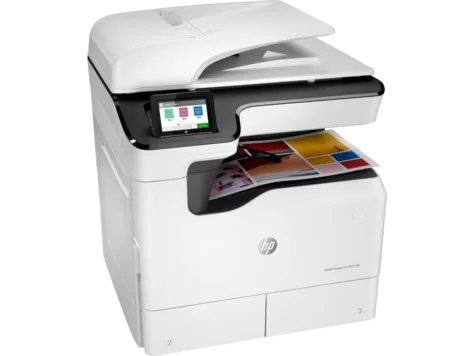
L’ HP PAGEWIDE P77440DW è una multifunzione in formato A4 e A3. È dotata di 3 cassetti carta + bypass ( 2 cassetti A4 e 1 cassetto A3 ). Questa è una multifunzione molto performante che è in grado di stampare fino a massimo 70 pagine al minuto. La sua tecnologia è ad inchiostro e non laser, quindi non si vanno incontro a tutti quei problemi delle stampanti laser ( toner cancerogeno, cattivo odore, elevata rumorosità, elevato tempo di stampa della prima pagina, elevati costi energetici ). Questa multifunzione ha la certificazione notarile, ciò vuol dire che è provato che le scritte non si deteriorino. È ecologicamente ineccepibile avendo passato a pieni voti i test di stampa nelle sale operatorie. Se la tua azienda stampa fino a 10000 pagine al mese, questa è la multifunzione che fa per te.

Noleggio multifunzione HP Pagewide P777440

In definitiva, noleggio multifunzione Roma è conveniente nella stragrande maggioranza dei casi, soprattutto se non vuoi avere preoccupazioni di nessun tipo.

Ora che ho descritto tutti i prodotti che siamo in grado di fornire, ritengo che sia il caso di parlare un po’ di ” numeri “. Quanto ti costa il noleggio multifunzione Roma? Ovviamente dipende dal tipo di dispositivo che devi noleggiare ma, in questo articolo ti voglio fare un esempio operativo di noleggio per la multifunzione top di gamma che abbiamo, ovverossia l’ HP Pagewide P77440DW.

Per questa multifunzione pagherai 89,00 € al mese, avendo comprese 1000 copie B/N al mese e 500 copie a colori al mese. Ovviamente compresa l’ assistenza tecnica e prima installazione.

Se non vuoi pagare un canone fisso ma preferisci pagare a costo copia, possiamo svilupparti un preventivo personalizzato in base a quante copie più o meno effettui al mese. Ovviamente, più sarà elevato il numero di copie che effettui e meno sarà il costo a copia. Per darti un’ idea più precisa, si parte da 0,02 € a copia fino a 0,06 € a copia in B/N, mentre da 0,09 € a copia fino a 0,16 € a copia per il colore. Contattaci per avere un preventivo più specifico.

Emilio Brocanelli