Autore: admin

Miglior cellulare android top gamma agosto 2020
miglior cellulare android

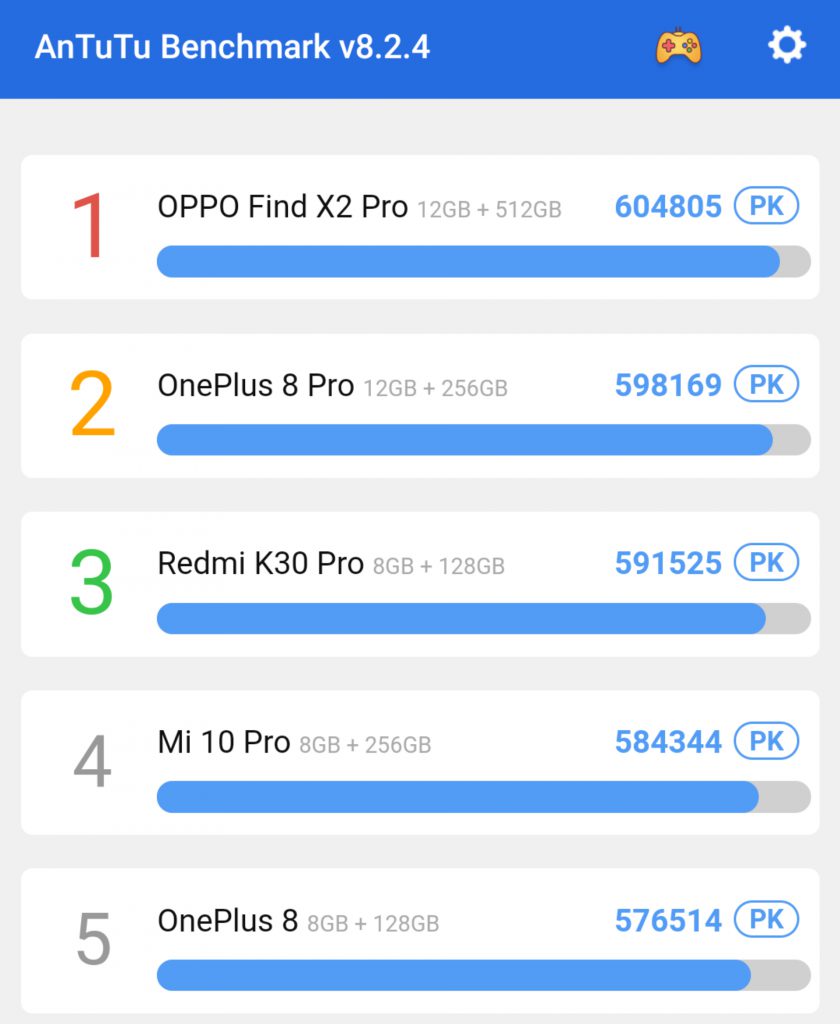
La scelta del miglior cellulare android non è così scontata. Ci sono moltissimi aspetti da considerare. Innanzitutto bisogna considerare l’ utilizzo che se ne dovrà fare, poi un fattore da non tralasciare è ovviamente il prezzo. Consideriamo che un cellulare top di gamma difficilmente lo troverai a meno di 800 €. Per scegliere il miglior cellulare android ho utilizzato l’ applicazione AnTuTu. Questa famosa app, riesce ad assegnare ai cellulari un punteggio basato sulla potenza sia del processore che della RAM, la grandezza della memoria e ovviamente il display, la GPU la batteria. Vediamo meglio cosa sono riuscito a scegliere per il tuo nuovo acquito.

Miglior cellulare android, la scelta
classifica antutu
Classifica AnTuTu agosto 2020

Questa è la classifica di AnTuTu oer quello che riguarda il miglior cellulare android. Adesso andiamo ad analizzarli tutti e 5:

Oppo Find X2 Pro
miglior cellulare android

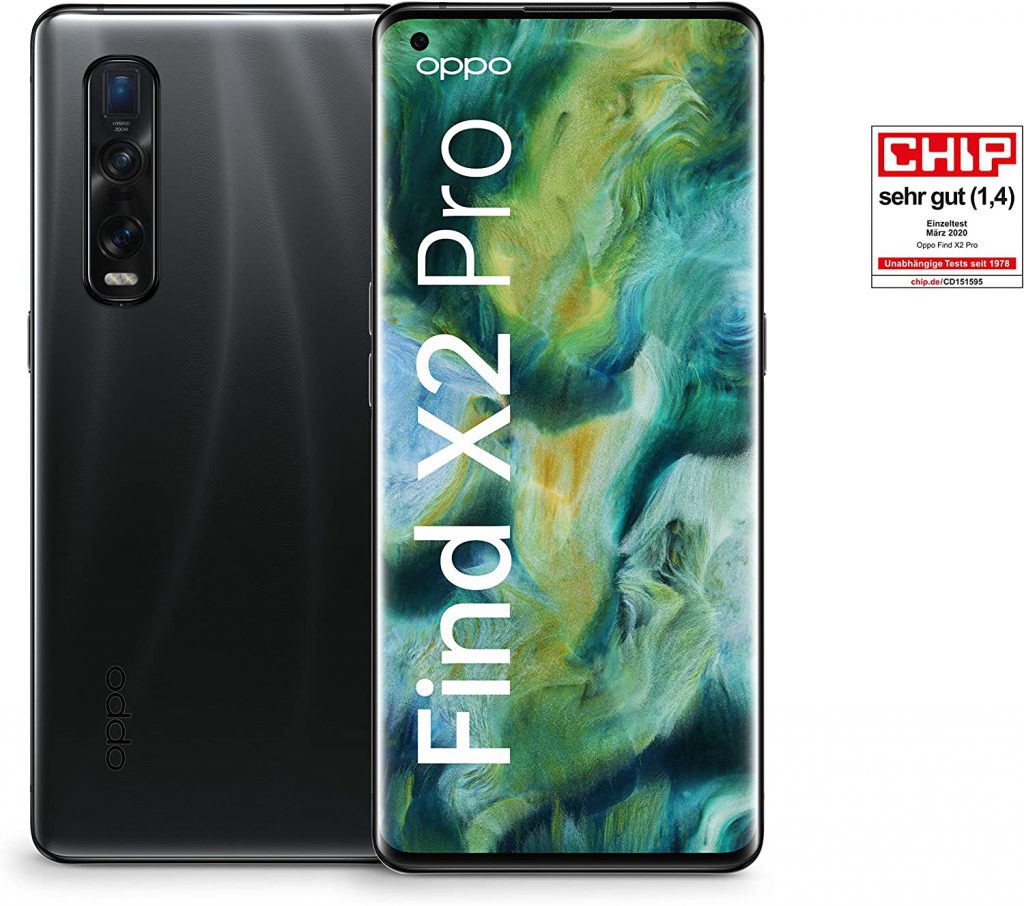
L’ Oppo Find X2 Pro è in cima alla nostra classifica. Questo spettacolare smartphone, è un dispositivo che è dotato di un processore Snapdragon 865, 12 GB di RAM e ben 512 GB di ROM. La memoria di questo dispositivo non è espandibile, quindi è bene che ne abbia così tanta. la GPU è l’ Adreno 650. Il display è da 6,7 ” ed il pannello ha una densità pixel di 513 ppi. La risoluzione massima è 1440 x 3168 pixel.

Il comparto fotografico è di tutto rispetto grazie alle 3 fotocamere posteriori da 48, 48 e 13 mega pixel. La fotocamera frontale è da 32 mega pixel. La batteria è da 4260 mAh. Questo smartphone lo puoi trovare su Amazon al prezzo di 999,00 €.

OnePlus 8 Pro
miglior cellulare android

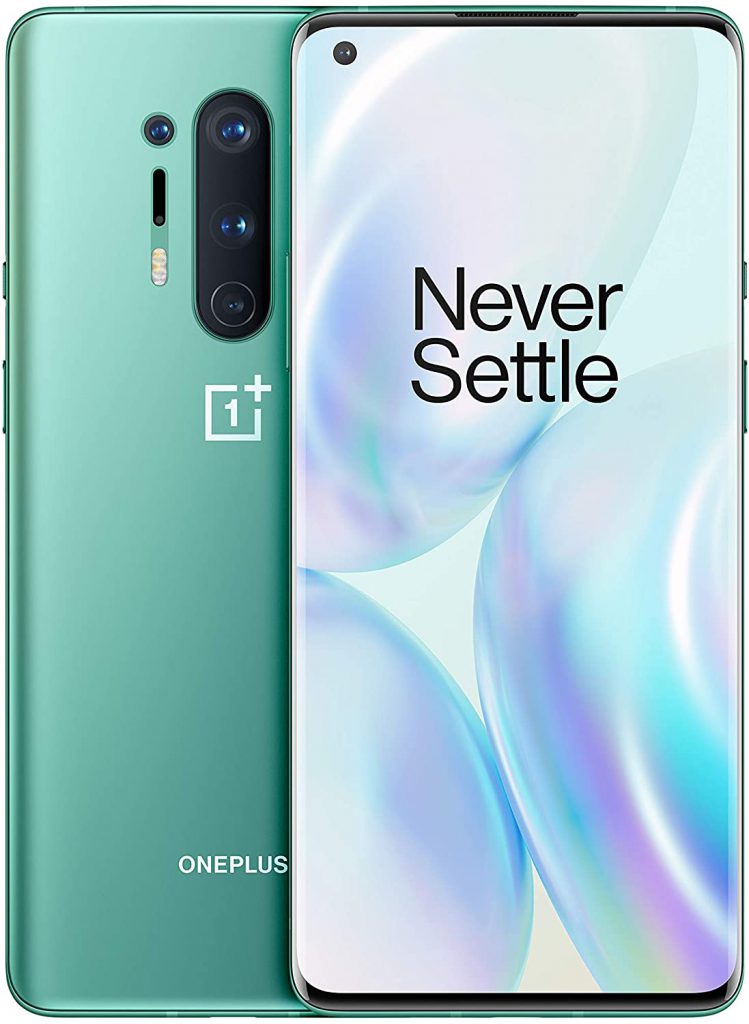
Anche OnePlus 8 Pro è dotato di un processore Snapdragon 865 con 12 GB di RAM e 256 GB di ROM. Purtroppo, anche in questo caso, non abbiamo una memoria espandibile a disposizione. La GPU è un’ Adreno 650. Il display è da 6,78 ” . la densità di pixel è di 513 ppi. E’ dotato di 4 fotocamere posteriori da 48 Mp + 8 Mp + 48 Mp + 5 Mp e la risoluzione massima è da 8000 x 6000 pixel, mentre la fotocamera frontale è da 16 Mp. La batteria è da 4510 mAh. Questo smartphone lo puoi acquistare su Amazon al prezzo di 837,00 €.

Redmi K30 Pro
miglior cellulare android

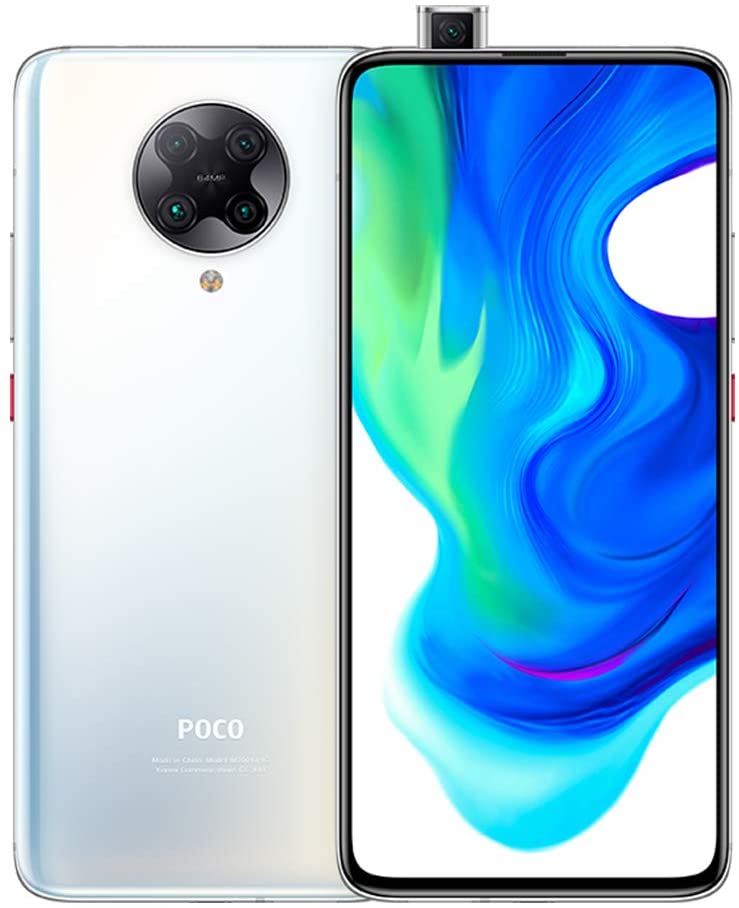
Questo nome probabilmente non ti dirà niente per il semplice motivo che in Italia non è conosciuto con questo nome. E’ il Pocophone F2. Anche questo dispositivo è dotato di un processore Snapdragon 865. E’ dotato di 8 GB di RAM e 256 GB di ROM. Nonostante la scarsa memoria interna, fortunatamente, in questo caso, non abbiamo a disposizione una memoria espandibile. La GPU è un’ Adreno 650. Per quanto riguarda il display, è dotato di un pannello da 6,67 “. Per quanto riguarda il comparto fotografico è dotato di 4 fotocamere posteriori da 64 Mp + 5 Mp + 13 Mp + 2 Mp. La fotocamera anteriore è da 20 Mp. Per quanto riguarda la batteria è da 4700 mAh. Questo smartphone lo puoi acquistare al prezzo di 504,00 € su Amazon.

Xiaomi MI 10 Pro
miglior cellulare android

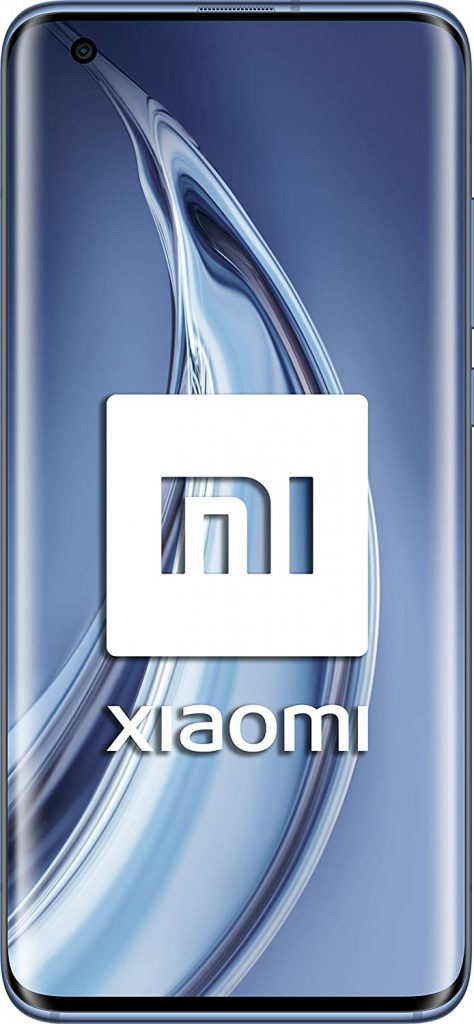
Questo dispositivo è dotato di un processore Snapdragon 865 e una GPU Adreno 650. Per quanto riguarda la RAM ne abbiamo a disposizione 8 GB, mentre per quanto riguarda la ROM, ne abbiamo a disposizione 256 GB. Anche in questo caso non abbiamo la possibilità di una memoria espandibile. Il display è da 6,67 “. Per quanto riguarda il comparto fotografico, è dotato di 4 sensori posteriori da 108 Mp + 20 Mp + 12 Mp + 8 Mp, mentre la fotocamera frontale è da 20 Mp. La batteria è da 4500 mAh. Questo dispositivo lo puoi acquistare su Amazon al prezzo di 1000,00 €.

Il quinto in classifica è lo OnePlus 8 che è leggermente inferiore alla versione Pro, nonostante abbia comunque 8 GB di RAM e 128 GB di ROM.

Emilio Brocanelli

Potrebbe interessarti anche:
Reset toner Brother TN 2420, ecco cosa devi fare

reset toner brother tn 2420

Questa guida non riguarda solo il reset toner Brother TN 2420 ma anche le versioni precedenti ( ad esempio il TN 2320 ). In effetti i 2 modelli di stampante sono molto simili tra loro. Nel caso in cui tu utilizzassi dei toner compatibili potrebbe capitare che, una volta sostituito, la macchina continuasse a segnalare il toner esaurito. Non farti prendere dal panico e soprattutto cerca di sedare i tuoi istinti e non gettare la stampante di sotto. Ora andrò a spiegarti tutte la possibili soluzioni per poter effettuare un reset toner Brother TN 2420.

Reset toner Brother TN 2420, imposta la stampante

Il primo passaggio per non rimanere con il dispositivo bloccato è quello di impostare la stampante in modo che, quando dovesse comparire la scritta dell’ esaurimento del toner, la macchina non si blocchi ma continui a stampare. Come si fa? Nulla di più facile. Innanzitutto posizionati davanti alla stampante, poi clicca su ” Menù “, poi su ” Setup generale “ e clicca ” Ok “, poi clicca su ” Sostit. Toner “. A questo punto, dopo aver cliccato su ” Ok “, imposta l stampante su ” Continua ” e clicca su ” Ok “ per confermare il dato. Ora premi ripetutamente su ” Stop “ per tornare al menù principale. Ora quando comparirà l’ indicazione di toner esaurito, la macchina continuerà a stampare fino a quando il toner non sarà esaurito veramente.

Occhio all’ ingranaggio bianco

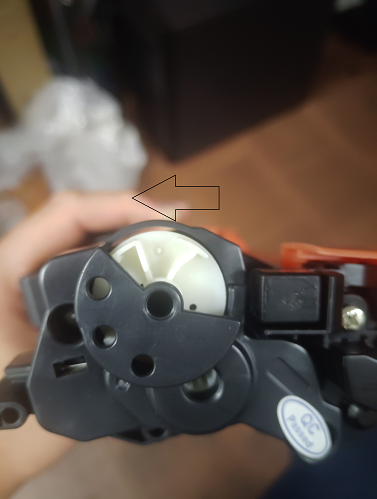
Su questi toner, di lato, puoi vedere un ingranaggio bianco. Quello serve per il reset toner Brother TN 2420. Questo ingranaggio ha dei dentini che vanno spostati esattamente come nella figura che puoi vedere qui sotto.

reset toner brother tn 2420

Qualora tu non riuscissi a spostare l’ ingranaggio verso sinistra, dovrai provvedere a rimuovere le viti nella copertura nera, rimuovere la copertura, spostare l’ ingranaggio, richiuderlo con la copertura e rimettere le viti.

Prova a sostituire il chip

L’ ultima prova che puoi fare, prima di considerare che possa essere la stampante ad avere qualche problema è quella di sostituire il chip sul toner nuovo con quello del toner vecchio. Il chip di reset è quello che puoi vedere nell’ immagine sotto ed è molto similare ad una sim telefonica. Per rimuovere il chip dal toner esaurito devi utilizzare un piccolo cacciavite e devi fare molta attenzione a non danneggiare il chip. Una volta estratto con molta cautela, devi fare la stessa cosa con il chip del toner nuovo ( che a quanto sembra non funziona ) e devi provare ad inserire il chip vecchio sul toner nuovo. Ora inserisci il toner sul drum, inserisci tutto il gruppo all’ interno della macchina e potrai vedere subito che il toner verrà caricato.

reset toner brother tn 2420

Se non hai risolto nemmeno in questo caso, con molta probabilità è proprio la stampante che ha un problema.

Emilio Brocanelli

Potrebbe interessarti anche:
Installare scanner di rete in pochi semplici passaggi

installare scanner di rete

Tutte le multifunzioni presenti sul mercato, per consentirti di effettuare una scansione in rete, utilizzano il protocollo SMB ( Server Message Block ). Per poter installare scanner di rete bisogna essere a conoscenza di alcuni parametri del proprio PC. In questa breve guida ho intenzione di elencarti i vari parametri di cui avrai bisogno, alcuni trucchetti per consentirti di installare scanner di rete in breve tempo e le possibili problematiche alle quali potrai andare incontro.

Installare scanner di rete, di cosa hai bisogno?

Per installare scanner di rete hai bisogno di alcuni parametri del tuo PC. In primo luogo devi conoscere il nome del PC, poi devi conoscere il nome ed il percorso nel quale vuoi inviare le scansioni in rete, poi devi conoscere il nome utente dell’ account del PC che stai utilizzando e ovviamente la relativa password. Un dato molto importante riguarda l’ indirizzo IP della stampante. L’ IP della stampante ti consentirà di entrare nella web app in modo da poter configurare scanner di rete. Questi sono i parametri che ti servono. Ora dovrai effettuare delle configurazioni all’ interno del PC prima di poter configurare il tuo account per la scansione. Vediamo questi passaggi preliminari.

I passaggi preliminari per configurare scanner di rete

Prima di poter procedere con la configurazione dell’ account sullo scanner, dovrai creare una cartella nella quale inviare le scansioni una volta effettuate. Per poterlo fare devi entrare all’ interno del tuo disco locale ( C ), poi cliccare in un punto bianco qualsiasi e selezionare ” Nuova “ e poi ” Cartella “. Una volta creata la cartella, cliccaci sopra con il tasto destro del mouse e poi seleziona ” Dare accesso a “ ed infine su ” Utenti specifici “. A questo punto, dal menu a tendina, seleziona l’ account Everyone e clicca su ” Aggiungi “. Ora, di fianco all’ account Everyone devi selezionare ” Lettura e Scrittura “ e dai conferma. A questo punto hai creato la cartella dove inviare le scansioni.

Il consiglio che ti posso dare è quello di creare un account all’ interno del tuo PC, chiamandolo ” Scanner “. Così facendo, nel caso in cui tu debba cambiare la password del tuo account principale, lo scanner continuerà a funzionare tranquillamente. Non ci sono particolari accortezze che devi avere nel creare un account ” Scanner “, devi solamente impostarlo come amministratore di sistema e ricordarti di inserire una password perchè alcuni scanner di rete non funzionano se l’ account del sistema non è dotato di password.

L’ ultimo passaggio prima di poter configurare l’ account sopra allo scanner di rete è quello di disabilitare l’ accesso protetto da password. Per poterlo fare devi cliccare con il tasto destro del mouse sopra all’ icona della rete in basso a destra e selezionare ” Apri impostazioni rete e internet “. Ora clicca su ” Opzioni di condivisione “. A questo punto clicca su ” Tutte le reti “, scorri la pagina e, nell’ ultima voce, seleziona ” Disattiva condivisione protetta da password “. Ora procediamo con la configurazione dell’ account all’ interno dello scanner di rete.

Configurare l’ account all’ interno dello scanner di rete

Per poter entrare nelle configurazioni dello scanner di rete, devi aprire il browser e digitare nella barra degli indirizzi l’ IP dello scanner. A questo punto si aprirà la web app dello scanner. Generalmente dovrai effettuare il login all’ interno della web app, poi dovrai cercre la sezione scanner o rubrica. A questo punto dovrai inserire tutti i parametri che hai raccolto in precedenza. In Nome Host devi inserire il nome del PC ( oppure l’ indirizzo IP nel caso in cui tu ce l’ abbia statico ), In percorso dovrai inserire il percorso della scartella scanner ( per quanto riguarda la Kyocera devi inserire solo il nome della cartella, il percorso esatto lo trova da solo ), poi devi inserire il nome utente dell’ account del PC e la relativa password. Una volta inserito il tutto salva i dati ed il gioco è fatto.

Possibili cause di malfunzionamento

Una volta terminata l’ installazione scanner di rete dovrai provare se tutto funziona. Non è detto che sia così. a volte può capitare che, Windows, facendo gli aggiornamenti, vada a modificare delle funzionalità del sistema operativo. Così facendo il protocollo SMB non funzionerà più. Innanzitutto devi verificare se Windows ti abbia abilitato di nuovo la condivisione protetta da password. Per poterlo fare clicca con il tasto destro sull’ icona della rete, poi su ” Apri impostazioni di rete e internet “, poi clicca su ” Opzioni i condivisione “. A questo punto recati su ” Tutte le reti “ e verifica se nell’ ultima voce sia ancora selezionata ” Disattiva condivisione protetta da password “ Nel caso in cui la condivisione protetta da password sia di nuovo attiva dovrai disattivarla. Nel caso in cui non sia così, dovrai ricercare il problema in altri luoghi.

Il protocollo SMB non è molto sicuro, tant’ è vero che, ad esempio, la Apple l’ ha eliminato da anni all’ interno dei propri MAC ( impedendo così il funzionamento degli scanner di rete, ma questo è un altro discorso ). Ho avuto modo di verificare che, dopo qualche aggiornamento, anche Windows potrebbe disattivare questo protocollo. Verifichiamo se è veramente così.

Apri il Pannello di Controllo, adesso clicca su ” Programmi e Funzionalità “. A questo punto, di lato a sinistra, clicca su ” Attivazione e Disattivazione delle funzionalità Windows “. Scorrendo l’ elenco, verifica che siano selezionate le funzionalità SMB Direct e supporto per condivisione file SMB 1.0/CIFS ( espandendo il menu puoi vedere che in realtà sono 3 funzionalità che devono essere attivate tutte ). Dopo aver riattivato tutto clicca su ” OK “. Windows attiverà le funzionalità. Adesso riavvia il sistema.

Non hai ancora risolto il problema? Controlla le impostazioni del tuo antivirus nel caso tu ce l’ abbia installato sul PC. Prova a disattivarlo un attimo e a provare la scansione. Nel caso dovesse funzionare con l’ antivirus disattivato, dovrai configurarlo a dovere. Dovrai dire all’ antivirus di non bloccare l’ indirizzo di rete dello scanner. Se nessuno di questi procedimenti ha risolto il problema, dovresti dover aggiornare il firmware dello scanner.

Di seguito vi lascio una guida video che ho realizzato per spiegarti come configurare uno scanner di rete.

Installare scanner di rete

Con questo video ti spiego come installare scanner di rete

Pubblicato da Teknoservices srls su Martedì 11 agosto 2020

Emilio Brocanelli

Potrebbe interessarti anche:
Linux, perchè è un’ ottima alternativa a Windows?

linux

Se sei un po’ esperto di informatica, avrai già sentito parlare di Linux. In caso contrario voglio spiegarti perchè può essere considerata una valida alternativa a Windows. Ovviamente, esistono pregi e difetti dei vari sistemi operativi. Andiamo a scoprire meglio che cosa rappresenta Linux. Questo è un sistema operativo che si basa sul kernel Linux. Questo sistema operativo negli anni è stato adottato dalle più grandi aziende del mondo, come Google, IBM e Oracle. Lo so cosa ti starai chiedendo. Se Windows è il sistema operativo più utilizzato, perchè queste grandi aziende molto spesso utilizzano Linux? La risposta è alquanto semplice. Questo sistema operativo ha dei vantaggi che Windows non ha. Ora andrò a spiegarti quali vantaggi e quali svantaggi può avere.

Linux, i vantaggi

Questo sistema operativo è indubbiamente molto leggero, quindi può essere installato anche su PC meno performanti. Il motivo per il quale viene utilizzato ad esempio per ospitare i siti internet ( quasi tutti i provider ti forniscono lo spazio web all’ interno di un server Linux ) è che non è attaccabile dai classici virus informatici. Un altro vantaggio che sicuramente non è di poco conto è la possibilità di ottenere una distribuzione Linux in modo gratuito, visto e considerato che è un progetto open source. Esistono tantissime distribuzioni di questo sistema operativo, le più utilizzate sono Endless ( viene installato di default su alcuni PC di base ), Ubuntu, Mint ed altri.

Linux, gli svantaggi

Lo svantaggio principale nell’ installare questo sistema operativo deriva dal fatto che difficilmente si riesce ad integrare all’ interno della nostra operatività quotidiana. Perchè? A causa della scarsa compatibilità dei software presenti nella versione Windows. All’ interno di Ubuntu puoi installare un’ applicazione chiamata Wine che ti consente di poter installare dei programmi presenti esclusivamente nella versione Windows, come ad esempio il pacchetto Office. E’ una sorta di emulatore di Windows.

Come nacque questo sistema operativo?

Questo sistema operativo nacque ufficialmente il 25 agosto 1991, grazie all’ intuizione di un giovane studente di nome Linus Torvalds. Il finlandese, fino a quel momento utilizzava una versione di un sistema operativo basato su un kernel unix, esattamente Minix. Questo kernel stava dando abbastanza problemi per quello che riguarda la nuova architettura i386 a 32 bit. Proprio per questo decise di creare un proprio kernel basato su unix e lo chiamò per l’ appunto Linux. Iniziò così la storia di questo sistema operativo.

Emilio Brocanelli

Potrebbe interessarti anche:
Windows 10 violato: fai attenzione

windows 10 violato

La notizia arriva direttamente dall’ accreditato Kaspersky Lab. I ricercatori della famosa software house esperta di sicurezza, hanno trovato una falla sia in Windows 10 che in Google Chrome. Windows 10 violato a causa di questa falla. Ora vediamo più nei dettagli cosa è accaduto.

Windows 10 violato: i fatti

Ad inizio dicembre, i ricercatori di kaspersky Lab hanno scoperto una grave falla in Windows 10 e Google Chrome. Questa falla può consentire agli hackers di prendere il completo controllo del tuo PC, quindi i tuoi dati personali, comprese codici bancari, foto, documenti di lavoro ecc sono in grave pericolo. Il pericolo è imminente? Dipende da come ti sei comportato con il tuo PC.

Microsoft e Google sono state avvisate immediatamente per quanto riguarda queste falle e le 2 aziende americane, hanno provveduto subito a rilasciare nuove patch di sicurezza in grado di chiudere queste falle. Nello specifico, Microsoft ha risolto il problema nell’ aggiornamento del 10 dicembre 2019 mentre Google grazie all’ aggiornamento numero 78.0.3904.87 è riuscita ad eliminare il problema. Adesso hai capito perchè è necessario mantenere il sistema operativo ed i vari software aggiornati? Gli hackers sono sempre in agguato per sfruttare le varie falle di sicurezza ed il primo step per impedire che il proprio sistema operativo venga violato è proprio quello di mantenere aggiornato il sistema operativo ed i vari browser che vengono utilizzati.

Perchè è fondamentale aggiornare i browser?

Ormai abbiamo l’ abitudine di salvare qualsiasi password all’ interno dei nostri account o dei browser. Se da un lato questa potrebbe sembrare un’ abitudine rischiosa, dall’ altro dato potrebbe proteggersi da una tipologia di virus. Esistono dei virus che sono in grado di captare i tasti che vengono premuti sulla tastiera. In questo modo, i suddetti virus, riescono a capire le password da noi digitate. Queste password vengono inviate in un server gestito da questi criminali informatici che le sfruttano per rubare i nostri account. Salvando le password nel browser questo non può avvenire. Ovviamente, devi sempre aggiornare il browser, utilizzare una password difficile da individuare per entrare nel sistema operativo.

Emilio Brocanelli

potrebbe interessarti anche:

Backup conversazioni WhatsApp, tutti i metodi

backup conversazioni whatsapp

Non so tu cosa ne pensi ma, per quanto mi riguarda, WhatsApp è uno dei mezzi di comunicazione da me più usato. Sia per lavoro che per le comunicazioni con le persone a me care, il più delle volte utilizzo WhatsApp. Immagina se tu dovessi perdere tutte le conversazioni di WhatsApp. Per me sarebbe un bel danno. Ovviamente esistono vari modi per effettuare un backup conversazioni WhatsApp ed in questo articolo andrò a spiegarti quali sono e come applicarli. Inizio con il dire che i metodi sono 2. Puoi sfruttare il cloud per effettuare il backup conversazioni WhatsApp, oppure salvare le chat manualmente. Ovviamente il backup in cloud è il metodo più rapido ed indolore. Entriamo più nello specifico.

Backup conversazioni WhatsApp sfruttando il cloud

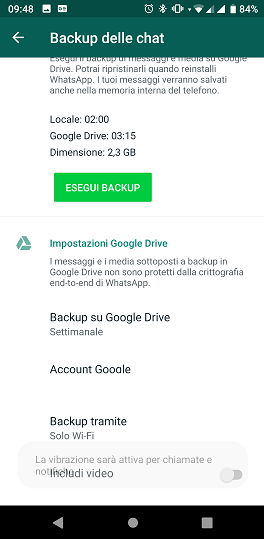
Per sfruttare il cloud devi innanzitutto verificare all’ interno dell’ applicazione che la stessa sia configurata per effettuare un backup conversazioni WhatsApp in cloud. Per poterlo fare devi innanzitutto aprire l’ app, poi recarti sui 3 puntini in alto a destra e poi su ” Impostazioni “. A questo punto clicca su ” Chat “. In basso hai l’ opzione ” Backup delle chat “. apri questa opzione ed in alto potrai capire se l’ ultimo backup è stato fatto in locale e anche in Google Drive. Inoltre, un’ altra informazione di non poco conto è quella relativa alla dimensione del salvataggio. Poco più in basso potrai osservare le impostazioni di Google Drive relative al salvataggio di WhatsApp. Nel caso in cui non sia già configurato dovrai impostare un backup automatico di WhatsApp.

backup conversazioni whatsapp

Una volta effettuato un backup di WhatsApp in cloud, per poterlo ripristinare nel caso ce ne fosse bisogno, basta installare di nuovo l’ app e seguire tutte le indicazioni. Ad un certo punto l’ applicazione mostrerà il messaggio: ” E’ stato trovato un backup, ripristinarlo ? ” Rispondi affermativamente per iniziare il ripristino del backup.

Backup conversazioni WhatsApp, ripristino manuale

La seconda opportunità per procedere con il salvataggio delle conversazioni di WhatsApp è quella di salvare le chat manualmente. Per poterlo fare devi conoscere la cartella del tuo smartphone nella quale WhatsApp va a salvare le conversazioni. Generalmente la cartella si trova all’ interno dell’ SD card, oppure della memoria interna in WhatsApp e poi in database. Il file dell’ ultimo backup è msgstore-AAAA-MM-GG.1.db.crypt12. Puoi vedere la data e comprendere se stai salvando l’ ultimo backup o meno. Ricordati di salvare anche la cartella relativa alle immagini di WhatsApp e ad i video.

Nel caso in cui tu abbia bisogno di ripristinare questo backup locale, non dovrai far altro che installare WhatApp sul nuovo telefono, cliccare su ” NO “ quando ti verrà chiesto se vuoi ripristinare il backup dal cloud ed infine copiare manualmente il file che hai precedentemente salvato nella stessa identica posizione precedente. Per fare tutto ciò avrai bisogno di un file manager.

Emilio Brocanelli

Potrebbe interessarti anche:

Miglior telecamera wifi, scopriamo qual è

miglior telecamera wifi

Ormai siamo in piena estate, agosto è alle porte e tutti i fortunati che potranno trascorrere qualche giorno i villeggiatura, saranno costretti a lasciare incustodita la propria casa. Il consiglio è quello di dotarvi di un buon sistema di allarme al fine di scongiurare possibili effrazioni. Per un consiglio su quale allarme installare, non farti problemi, contattaci e ti sapremo fornire tutte le informazioni possibili. Collaboriamo con un’ azienda leader del mercato per quanto riguarda i sistemi di sicurezza, quindi puoi lasciare la tua casa in buone mani. Nel caso in cui tu abbia già un allarme, oppure nel caso in cui ti dovesse bastare una telecamera di sorveglianza, in questo articolo ti elencherò delle telecamere tra cui potrai scegliere la miglior telecamera wifi.

Miglior telecamera wifi, come sceglierla

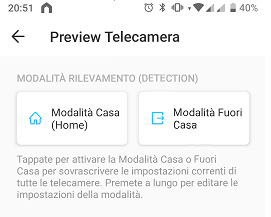
La miglior telecamera wifi deve avere delle caratteristiche ben precise. Innanzitutto deve essere di facile configurazione, deve avere la possibilità di essere fissata al muro. Non deve dare dei falsi positivi, altrimenti, nel caso dovesse rilevare dei continui movimenti, allenteresti la guardia e perderebbe la sua efficacia. Uno degli elementi importantissimi per la scelta di una telecamera wifi è la possibilità di passare dalla modalità ” a casa “ a quella ” fuori casa ” con pochi clic. A cosa mi riferisco con queste modalità? Grazie a queste modalità, puoi decidere di azionare la telecamera quando esci di casa ( in modo che possa rilevare i movimenti ), mentre quando sei a casa puoi disabilitarla ( altrimenti ti invierebbe continue notifiche ).

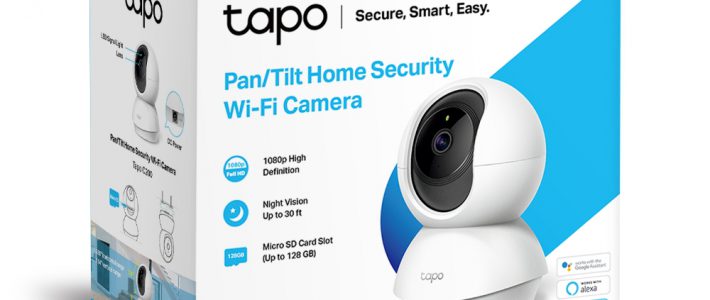
Adesso passiamo però a vedere qual è, secondo me, la miglior telecamera wifi. Ho avuto modo di provare la telecamera TP-Link Tapo C200. Devo dire che questa telecamera, conferma di essere la migliore sul mercato ad un costo accessibile. Innanzitutto la configurazione è semplicissima. Basta collegare la telecamera all’ alimentazione, poi, dopo qualche secondo, inizieranno a lampeggiare i led rosso e verde. A questo punto è pronta per essere configurata. Devi scaricare dal Play Store o dall’ Apple Store l’ applicazione TP-Link Tapo.

Una volta installata aprila ed inizia la configurazione. Inizialmente dovrai creare un account cloud con TP-Link, ti arriverà una mail per confermare l’ account. Una volta confermato l’ account potrai aggiungere la tua nuova telecamera. Ricordati di stare vicino alla telecamera quando la configurerai. Ovviamente dovrai inserire la password del wifi. Una volta terminata la configurazione, vedrai la schermata iniziale dell’ app. Se clicchi sul link ” Telecamera “, potrai vedere le opzioni per modificare la modalità ( ” a casa “ o ” fuori casa ” ).

miglior telecamera wifi

La qualità della telecamera è in HD sia in visione notturna che in visione giornaliera. Puoi ruotare la camera direttamente dall’ applicazione di 360 gradi. Puoi collegare anche 2 smartphone allo stesso account, in modo di consentire a tutta la famiglia di gestire questa telecamera. Ovviamente, questo dispositivo ha il supporto da parete, quindi con 2 semplici fori sulla parete o sul soffitto potrai fissarla. Se la fissi sul soffitto hai la possibilità dall’ applicazione di capovolgere l’ immagine, in modo da vederla dritta. Per poter registrare ciò che vede la telecamera, puoi utilizzare il tuo smartphone, oppure puoi inserire una microSD all’ interno della telecamera. I tagli accettati da questa telecamera sono da 8 GB fino a 128 GB. Questa telecamera puoi acquistarla su Amazon per poco meno di 30,00 €. Un vero affare.

Emilio Brocanelli

Potrebbe interessarti anche:
Chi ha inventato internet ? Scopriamolo insieme

chi ha inventato internet

Ti sei mai chiesto chi ha inventato internet ? Nel caso in cui tu sia una persona molto curiosa, penso che starai leggendo questo articolo con la voglia di conoscere il nome dell’ inventore di internet. La risposta a questa domanda non è così scontata. Non basta fare un nome e cognome per definire l’ inventore di internet. L’ argomento è molto più complesso ma ho intenzione di essere il più esaustivo possibile. Entriamo subito nel dunque. Chi ha inventato internet ?

Chi ha inventato internet ?

Internet è ormai diventato il maggior organo di informazione e di diffusione che esista al mondo. La tecnologia che si trova alla base di internet è legata alle reti LAN. Per navigare e trovare un sito web, il tuo PC si deve collegare ad una serie di PC per raggiungere alla fine il server nel quale è pubblicato il sito che vogliamo visitare. Il tutto si svolge in pochi millisecondi.

Internet nasce ufficialmente negli anni sessanta. Gli americani hanno inventato questa nuova tecnologia per impiegarla come controspionaggio durante la guerra fredda. La prima ricerca è stata effettuata da Joseph C.R. Licklider e Welden E. Clark. I 2 ricercatori statunitensi chiamarono la prima rete da loro teorizzata ” Intergalactic Computer Network “. Qui però siamo solo nel campo delle ipotesi. La prima vera e propria rete utilizzabile nacque nel 1969 e venne chiamata Arpanet. Senza volermi soffermare troppo su chi costruì questa prima rete, devi sapere che, la rete che oggi noi conosciamo, è un’ ampia estensione di quella.

Negli anni settanta avviene il passaggio da Arpanet a Internet. La rete Arpanet divenne troppo stretta e, in tutti i paesi del mondo, iniziarono a crearsi delle nuove reti che, unite tra loro, diedero inizio all’ era di Internet. Ora voglio parlarti di un paio di curiosità. Lo sai in che anno nacque il primo virus informatico? Il 27 ottobre 1980, mentre si stava testando la trasmissione di alcune email, un errore negli header dei messaggi, bloccarono l’ intera rete Arpanet.

La prima ematicon venne inserita in un messaggio e-mail il 12 aprile 1979, giorno in cui Kevin MacKenzie suggerì di inserire una faccina per indicare lo stato d’ animo nella e-mail.

Quando arrivò Internet in Italia?

Internet in Italia arrivò ufficialmente il 30 aprile 1986, alle 18 di pomeriggio circa. Il tutto venne creato all’ interno dell’ università di Pisa, grazie alle sovvenzioni del governo degli Stati Uniti. L’ Italia fu il quarto paese europeo ad avere Internet, dopo Norvegia, Gran Bretagna e Germania. La supervisione del progetto fu affidata a Robert Kahn e Vinton Cerf che poi furono considerati i padri di Internet.

Nascita del World Wide Web

Spesso viene confuso Internet con il World Wide Web. Internet è l’ insieme delle reti che ti consento di essere interconnesso con un altro computer, mentre il World Wide Web ti consente di navigare all’ interno dei siti. Il famoso www che inserisci prima dell’ indirizzo del sito internet che vuoi visitare.

Il World Wide Web nasce nel 1991 all’ interno del laboratorio del Cern a Ginevra. Il padre del World Wide Web è Tim Berners-Lee. In sostanza, Berners-Lee creò un protocollo per poter connettere i vari siti con dei collegamenti ipertestuali. Il primo sito web della storia è ancora visitabile all’ indirizzo http://info.cern.ch/hypertext/WWW/TheProject.html.

Emilio Brocanelli

Potrebbe interessarti anche:
Truffa FaceApp: rimuovi subito l’ app

truffa faceapp

Ultimamente, la famosa applicazione FaceApp, è stata un po’ messa nel dimenticatoio. Questa app ha avuto il picco di successo qualche mese fa, ora sembra essere già passata di moda. Ultimamente, addirittura l’ FBI si è espresso riguardo una possibile truffa FaceApp. Tu ti ricordi di questa applicazione? No, non avevo dubbi… Ora ti rinfrescherò un po’ la memoria.

FaceApp, cos’ è?

FaceApp è una simpatica applicazione che ti consente di modificare il volto presente in una foto facendolo diventare più vecchio, più giovane ecc. Chi ha progettato questa applicazione si è venuto a sapere che è residente a San Pietroburgo. Cosa c’ è di strano direte voi e soprattutto qual è la correlazione tra una possibile truffa FaceApp e la residenza del tizio che l’ ha sviluppata? Ora te la spiego io la correlazione.

Truffa FaceApp, in cosa consiste il pericolo?

Hai mai letto l’ informativa della privacy di FaceApp? Si lo so che non l’ hai mai letta. Fino a pochi secondi fa non ricordavi nemmeno dell’ esistenza di questa applicazione. Ti posto il link per poterla leggere. Ovviamente la policy è in inglese, quindi dovresti prima tradurla. Comunque il centro del discorso è che, si presuppone, che i dati raccolti degli utenti siano conservati in dei server in Russia. Dal canto suo, il proprietario dell’ app ha smentito questa tesi e ha dichiarato che i dati, comprese le foto, sono raccolte su server esteri, addirittura statunitensi.

truffa faceapp

L’ FBI ha recentemente messo in guardia gli utenti, consigliando la rimozione immediata di questa app perchè, secondo la legge russa, basterebbe che il governo decidesse di accedere alle informazioni di tutti i server presenti nel territorio per potersi accaparrare tutti i dati degli utenti che sono iscritti a FaceApp. Il governo non dovrebbe nemmeno consultare i provider dove risiedono i server per poterli esaminare.

Sarà vero? A me sinceramente sembra l’ ennensima trovata degli Stati Uniti per cercare un pretesto per continuare la personale battaglia tra i 2 maggiori colossi mondiali. Tu cosa ne pensi? Che idea ti sei fatto?

Emilio Brocanelli

Occhiali a conduzione ossea, cosa sono?

occhiali a conduzione ossea

Ormai è risaputo, la tecnologia fa passi da gigante ogni giorno. I più disparati brand, hanno in catalogo dei nuovi dispositivi che sembrano usciti più da un film di fantascienza che dalle menti dei loro creatori. In quest’ ottica ( ogni gioco di parole è casuale ), voglio presentarvi gli occhiali a conduzione ossea. Cosa? Ti ho visto che hai sgranato gli occhi. Lo so che non hai idea di cosa siano, infatti sono qui per questo.

Gli occhiali a conduzione ossea sono degli occhiali da sole ( ma ne esistono anche alcuni con la possibilità di installare delle lenti graduate ) che hanno al loro interno la tecnologia bluetooth che ti consente di ascoltare la musica e rispondere alle telefonate. Come? Ora te lo spiego più nello specifico.

Occhiali a conduzione ossea, come funzionano?

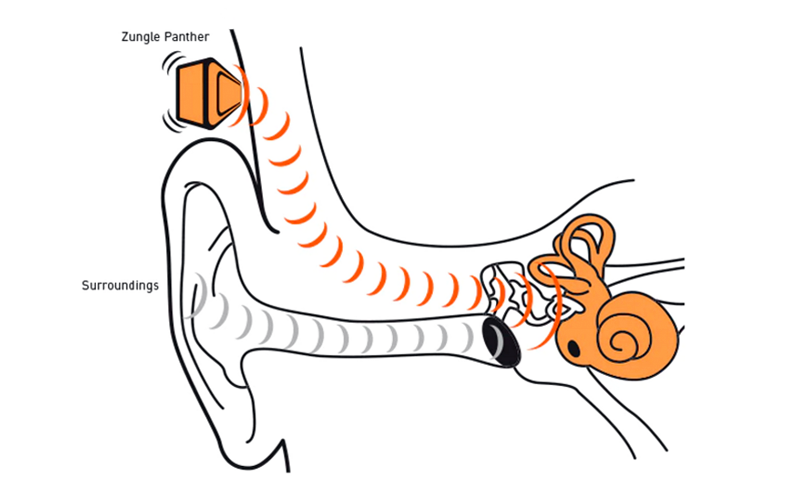
La domanda che ci si dovrebbe porre è: Ma con questi occhiali, da dove esce il suono? Sulle stecche degli occhiali sono posizionati 2 altoparlanti ma la cosa bella è che non dovrai infilare nulla all’ interno dell’ orecchio. Potrai ascoltare il suono proveniente dagli altoparlanti, solamente appoggiando le stecche sulle tempie. Questo tipo di trasmissione audio ha come vantaggio, come già detto, di non avere le orecchie occupate, quindi potrai sentire benissimo anche tutti i rumori che ti circondano ( cosa non da poco conto se sei in macchina, in bicicletta o in monopattino ).

L’ aspetto negativo di questo tipo di trasmissione è che non potrai ascoltare i bassi. Quindi se vuoi comprarli per fare il ” tamarro “, desisti da questa idea. Qui sotto puoi vedere un semplice schema di funzionamento di questa nuova tecnologia.

occhiali a conduzione ossea

Occhiali a conduzione ossea, Zungle

Recentemente, Huawei ha presentato il suo primo modello di occhiale a conduzione ossea. Il prezzo proibitivo ha fatto si che il nostro interesse si sia spostato su altri modelli ed altri brand. Oggi abbiamo avuto modo di provare gli occhiali a conduzione ossea dell’ azienda Zungle.

Questa azienda ha diversi modelli in catalogo, nello specifico 2:

Zungle V2 Viper: Costano all’ incirca 140,00 €, hanno una connessione bluetooth 5.0, la durata della batteria si attesta sulle 4 ore in utilizzo, sono resistenti all’ acqua e hanno una buona qualità audio. Ecco il link per poterli acquistare direttamente dal sito del produttore.

Zungle Panther: Hanno pressappoco le stesse caratteristiche del modello di punta ma la connessione bluetooth è la 4.0. Costano più o meno 55,00 € e li puoi acquistare a questo link. I Panther li puoi trovare anche in una colorazione verde neon o rosa al costo di 37,00 €, ecco il link.

occhiali a conduzione ossea

Emilio Brocanelli