Autore: admin

Configurare Outlook 2016, ecco come

configurare outlook 2016

Outlook, come probabilmente già saprai, è un software per l’ utilizzo della tua posta elettronica. Grazie a questo programma, potrai leggere le email che ti vengono inviate ed inviare a tua volta dei messaggi. Essendo un software bisogna saper configurare Outlook 2016 per l’ utilizzo quotidiano. Per poter configurare Outlook 2016 innanzitutto devi sapere che esistono 2 protocolli che puoi utilizzare: IMAP o POP3. Ora andiamo a vedere le differenze tra questi 2 protocolli.

Configurare Outlook 2016, differenze tra IMAP e POP3

Se configuri Outlook con il protocollo IMAP, il software si comporterà come se fosse un collegamento tra il tuo PC ed il server del gestore della posta. Tutte le email che invierai e che riceverai verranno scaricate dal server e, in Outlook, tu vedrai le email scaricate sul server. Queste email non verranno scaricate in locale.

Se decidi di utilizzare il protocollo POP3, tutte le operazioni che effettuerai dal tuo PC verranno salvate in locale in un file di Outlook.

Generalmente, quando configuri Outlook su un dispositivo mobile, utilizzerai il protocollo IMAP perchè la email che leggi dal cellulare devono essere disponibili anche su altri dispositivi.

Solo le email che invierai le avrai disponibili esclusivamente sul dispositivo ce hai utilizzato per inviarle. Dopo aver spiegato in breve la differenza tra i 2 protocolli, andiamo a spiegare come configurare Outlook 2016 in modo corretto.

Configurare Outlook 2016, tutti i passaggi

Dopo aver aperto il software Outlook 2016, ti si aprirà il wizard nel quale dovrai seguire tutte le indicazioni del programma. Gli elementi indispensabili per poter configurare il software sono: Le tue credenziali della posta elettronica ( utente e password ), il tuo indirizzo email e i parametri del server di posta elettronica ( SMTP e IMAP o POP3 ).

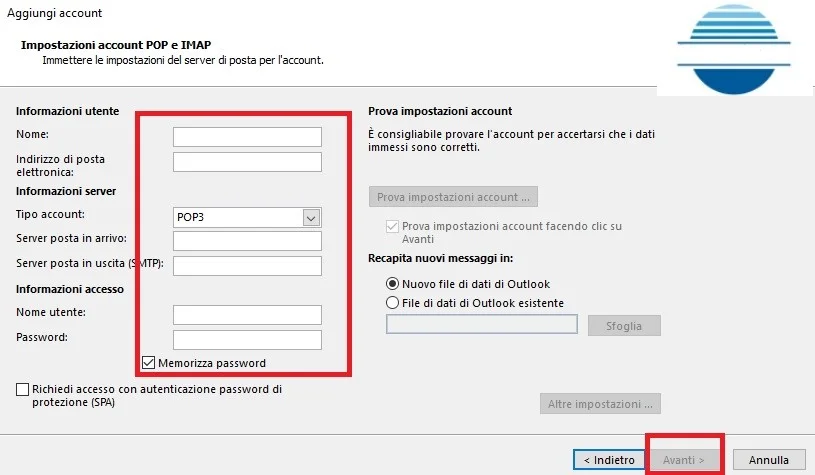
Se devi aggiungere un account di posta elettronica, apri Outlook 2016 e recati in ” File ” e poi clicca su ” Aggiungi Account “. Ora clicca su ” Configurazione manuale o tipi di server aggiuntivi “. Ora clicca su ” Avanti “.

A questo punto devi cliccare su POP o IMAP e di nuovo su ” Avanti “.
Compila tutti i campi richiesti, ricordandoti di scegliere POP3 o IMAP come server di posta in arrivo. Se tuttte le impostazioni sono corrette clicca su ” Avanti ” e la configurazione sarà terminata. Qualora tu dovessi avere problemi con la posta controlla le possibili motivazioni sul sito della Microsoft.

configurare outlook 2016

Emilio Brocanelli

Inserire logo su foto in un sito WordPress

inserire logo su foto

Sei un webmaster ed hai continuamente paura che i tuoi contenuti vengano rubati? Perdi molto tempo a creare immagini esplicative e hai il timore che possano essere riutilizzate a tua insaputa? Per ovviare a questo problema potresti inserire logo su foto prima di pubblicarle online. Cosa? Ti sembra una cosa difficile e non hai la più pallida idea di come fare? Non aver paura, nelle righe seguenti troverai la spiegazione per poter inserire un logo sulle tue immagini in WordPress.

Come spesso accade, esistono diversi modi per poter inserire la filigrana sulle immagini in WordPress. In questa guida ti insegnerò i modi più semplici. Bene, iniziamo subito.

Inserire logo su foto con un plugin

Per poter inserire logo su foto puoi sfruttare il plugin gratuito Image Watermark. Questo è un interessante plugin che ti consente di inserire una filigrana all’ interno delle tue immagini in tempo reale. La caratteristica interessante è che, una volta installato, inserirà il logo anche alle foto che hai precedentemente caricato su WordPress.

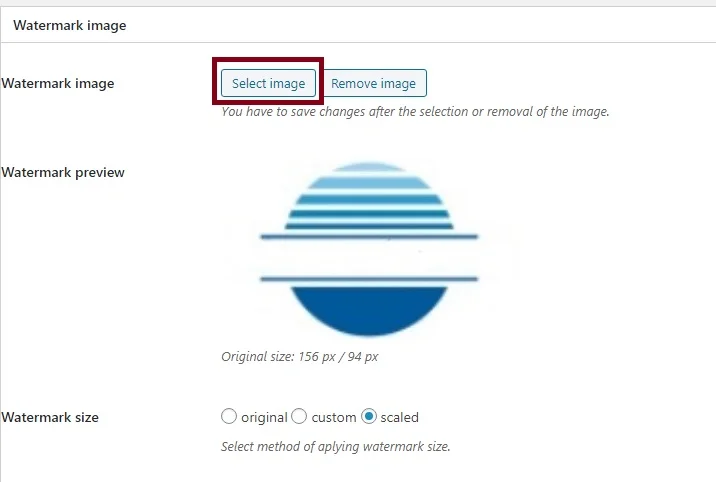
Una volta installato ed attivato il plugin, devi recarti nella parte sinistra del tuo back end su ” Impostazioni “ e poi su ” Watermark “. A questo punto devi configurare e inserire il logo che vuoi rendere visibile su tutte le foto ed infine devi salvare le impostazioni. Il gioco è fatto. Una caratteristica interessante di questo plugin è che puoi scegliere di disabilitare il tasto destro del mouse affinchè le tue foto non possano essere prelevate.

inserire logo su foto

Inserire logo su foto manualmente

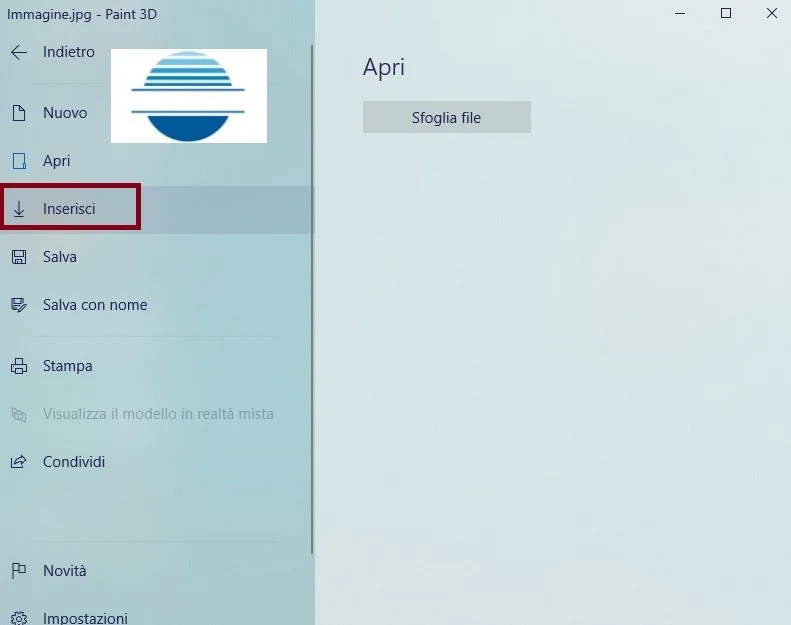
Esiste anche un modo manuale per inserire logo su foto. Devi cliccare con il tasto destro del mouse sopra all’ immagine da modificare e poi selezionare ” Apri con “ ed infine cliccare su ” Paint 3D “. A questo punto ti si apre l’ immagine con Paint 3D non dovrai far altro che cliccare nel menu di sinistra su ” menu “ e poi su ” Inserisci “. Nella schermata che si apre, seleziona il logo che vuoi inserire e posizionalo dove vuoi all’ interno dell’ immagine. A questo punto non ti resta altro da fare che salvare l’ immagine ed il gioco è fatto.

inserire logo su foto

E’ opportuno che tu sappia anche come convertire un’ immagine in WebP.

Emilio Brocanelli

Creare tema Child in WordPress

creare tema child

In questa guida voglio spiegarti come creare tema Child in WordPress. Cosa? Non hai idea di cosa sia un tema Child? Non ti preoccupare, grazie a questa guida in poco tempo potrai creare il tuo tema Child.

Prima di iniziare ci tengo a precisare che, per poter eseguire questa guida, dovresti avere un po’ di dimestichezza con WordPress. In ogni caso non ti dimenticare di effettuare un backup completo del sito prima di iniziare per non correre il rischio di compromettere la funzionalità del portale.

Creare tema Child, cosa intendiamo?

La definizione di tema Child è data dalla parola stessa. Un tema Child non è nient’ altro che un tema figlio di quello principale. Ora sono sicuro che ti starai chiedendo il motivo per il quale dovresti creare tema Child su WordPress. La risposta a questa domanda è piuttosto semplice. Se sei un webmaster ed hai l’ abitudine di andare a modificare i file php del tuo sito, qualora il tema dovesse effettuare un aggiornamento, perderesti tutte le modifiche e dovresti farle dall’ inizio. Questo non avviene se vai a sfruttare il tema Child. Nelle righe seguenti andrò a spiegarti come creare tema Child facilmente.

Come spesso accade, per creare tema Child su WordPress puoi utilizzare un plugin, oppure agire direttamente sui file all’ interno del tuo hosting. In questa guida voglio spiegarti entrambe le procedure.

Creare tema Child agendo sui files nell’ hosting

Per creare un tema Child agendo all’ interno dei files presenti nell’ hosting devi semplicemente fare l’ accesso al pannello di controllo all’ interno del tuo hosting ( utilizzando username e password che l’ hosting ti ha fornito )

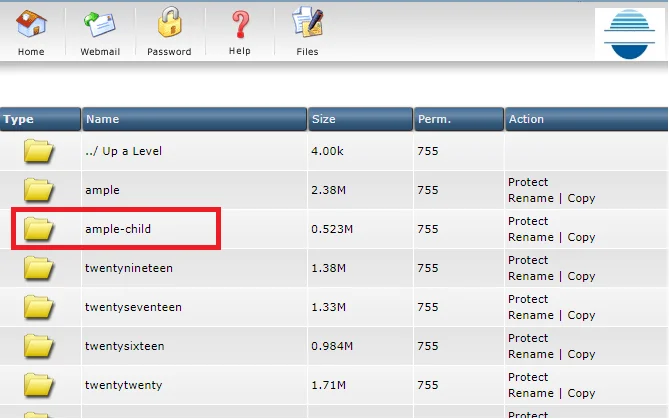
Ora devi accedere al file manager del tuo hosting, poi recati nella cartella wp-content e poi nella cartella Theme. In questa cartella trovi tutti i temi attualmente installati all’ interno del sito. Nel nostro esempio useremo il tema Ample che è quello attualmente installato sul sito. Ora crea una nuova cartella che si chiamerà Ample – Child.

creare tema child

Una volta creata la cartella ample – child, aprila e crea al suo interno un file di testo chiamato style.css. All’ interno di questo file scrivi il seguente codice:

/*
Theme Name: Ample Child
Theme URI: https://themegrill.com/themes/ample/
Template: ample
Author: ThemeGrill
Author URI: https://themegrill.com
Description: Ample is a multipurpose responsive WordPress theme made to help you create a beautiful professional looking site in no time. It has numerous built-in options to give your site the look that you want. Get free support at https://themegrill.com/support-forum/ and check the demo at https://demo.themegrill.com/ample/
Tags: one-column,two-columns,right-sidebar,left-sidebar,custom-header,custom-background,custom-menu,custom-colors,threaded-comments,translation-ready,featured-images,theme-options,blog,e-commerce
Version: 1.2.6.1573665570

*/

Ora che hai compilato il file style.css salvalo.

Ora devi andare a modificare il file functions.php del tema principale, in modo che gli venga detto quale tema Child sia collegato.
Aggiungi la seguente riga di codice alla fine del file functions.php:

<?php
add_action( ‘wp_enqueue_scripts’, ‘carica_stili_parent’ );
function carica_stili_parent’ () {
    wp_enqueue_style( ‘parent-style’, get_template_directory_uri() . ‘/style.css’ );

}
?>

Ora non ti resta altro che andare ad attivare il tuo tema Child all’ interno del back end del sito, recandoti in temi. Una volta individuato clicca su ” Attiva “ ed il gioco è fatto.

Se non hai intenzione di andare ad agire all’ interno del tuo hosting puoi sfruttare un plugin chiamato Child Theme Configurator.

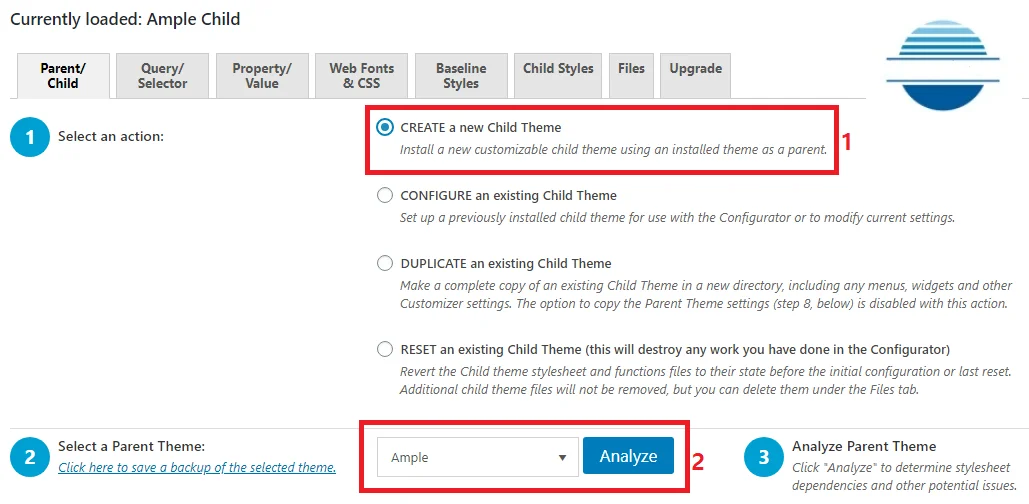
Una volta installato questo plugin devi recarti all’ interno delle configurazioni dello stesso, cliccando su ” Strumenti “ e poi su ” Child Theme “.

Ora nella schermata principale del plugin devi cliccare su ” Crea un nuovo Child Theme “, poi selezioni in basso il tema principale ed infine clicchi su ” Analizza “. In questo modo ti verrà creato il tuo tema Child.

creare tema child

Ricordati di andare ad attivare il tuo tema Child all’ interno di WordPress. Una volta che sei riuscito a creare tema Child, potrai inserire immagini WebP andando a modificare il tema. Per leggere la guida completa clicca QUI.

Emilio Brocanelli

inserire immagine WebP WordPress

inserire immagine webp wordpress

In una recente guida ti ho già parlato delle immagini in formato WebP, chiarendoti a grandi linee i motivi per i quali, questi tipi di immagini stanno prendendo sempre più piede. La guida che stai per leggere è stata scritta soprattutto per i webmaster che hanno la necessità di inserire immagine WebP WordPress.

Purtroppo, nativamente, non è possibile inserire immagine WebP WordPress allegandola dalla libreria delle immagini del noto cms. Per poterlo fare bisognerebbe utilizzare dei plugin, oppure andare a modificare WordPress. Nelle righe seguenti ti spiegherò come modificare il cms per raggiungere il tuo scopo..

Inserire immagine WebP WordPress modificando il cms

Per poter inserire immagine WebP WordPress devi andare a modificare il file functions.php. Una cosa molto importante che è bene che tu sappia è che, questa modifica, va fatta sul tema Child. Prossimamente, potrai trovare nel nostro sito anche una guida su come creare un tema Child.

Per entrare più nello specifico, per permettere il corretto inserimento delle immagini che hanno questo formato seguire per filo e per segno questi passaggi:

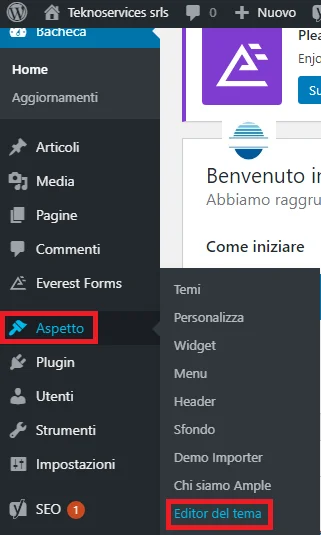
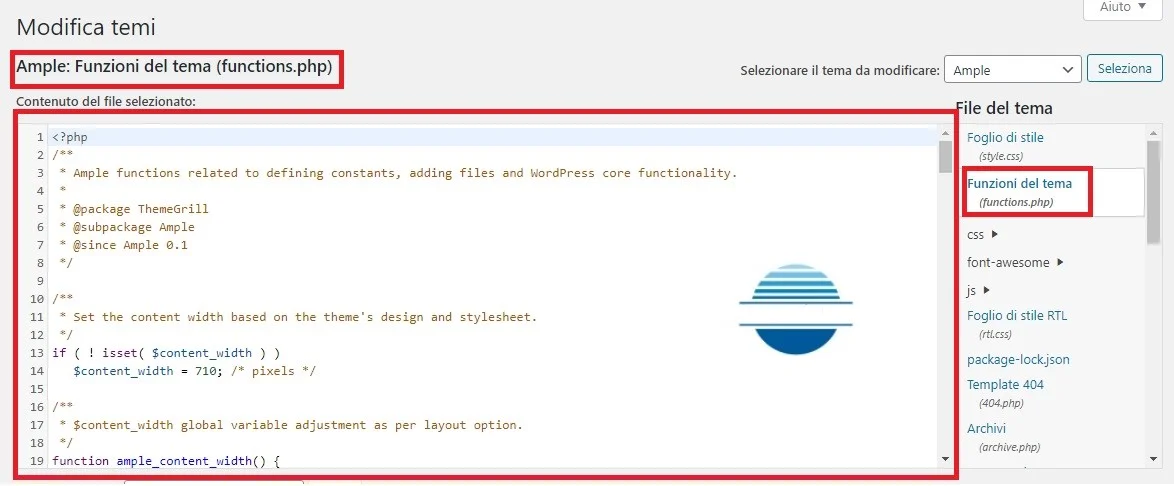
Innanzitutto devi aprire il back end del tuo sito inserendo l’ username e la password dell’ utente del sito. Ora devi recarti in ” Aspetto “ e poi in ” Editor del tema “.

inserire immagine webp wordpress

A questo punto devi individuare nell’ elenco a destra il file ” functions.php “ e, cliccandoci sopra, apri il contenuto del file.

inserire immagine webp wordpress

Adesso, alla fine del codice di questo file, devi inserire la seguente porzione di codice:

function cc_mime_types($mimes) {

$mimes['webp'] = 'image/webp';

return $mimes;

}
add_filter('upload_mimes', 'cc_mime_types');

Nel caso in cui tu non facessi questa procedura, quando proverai a caricare un’ immagine all’ interno di un articolo del tuo sito, il cms ti direbbe che il formato dell’ immagine non è corretto.

Ti ho detto di farlo in un tema Child perchè, qualora tu lo facessi sul tema principale, una volta che il tema effettuerebbe l’ aggiornamento ad una versione superiore, perderesti la modifica fatta e dovresti quindi effettuare di nuovo questo procedimento.

Questa procedura è valida esclusivamente per le immagini all’ interno degli articoli. Per le immagini in evidenza questa procedura non funziona ed in quel caso non visualizzeresti nessuna immagine.

Emilio Brocanelli

convertire immagine in Webp, la procedura

convertire immagine in webp

Da qualche tempo a questa parte stanno prendendo piede nel web le immagini .webp. Sempre più webmaster si stanno convincendo ad adottare questo tipo di formato per pubblicare le proprie immagini nel web. Nelle prossime righe andrò a spiegarti i motivi che stanno alla base di questa scelta e tutti i vantaggi e gli svantaggi di questo nuovo formato di immagini. Per il momento posso dirti che, la cosa fondamentale, è capire il modo per convertire immagine in Webp.

Convertire immagine in Webp, i vantaggi

Il formato Webp ha dei vantaggi evidenti che possono essere racchiusi fondamentalmente in 2 punti:

  1. Le immagini Webp sono molto meno pesanti di qualsiasi altro formato;
  2. Non possono essere prelevate e utilizzate per i propri scopi.

Le immagini Webp sono meno pesanti

Uno dei fattori fondamentali di un buon posizionamento del proprio sito online, è il caricamento delle pagine dello stesso. Se una pagina impiega troppo tempo per aprirsi, l’ utente perde immediatamente interesse ed è portato ad abbandonare il sito prima del caricamento della pagina. Questo ti porterà inevitabilmente ad avere un portale poco ottimizzato per raggiungere dei buoni risultati per quanto riguarda il posizionamento nei motori di ricerca.

E’ opportuno che io ti chiarisca che convertire immagine in Webp sia molto conveniente affinchè l’ immagine in questione occupi meno spazio rispetto ad un tradizionale formato.

Un’ immagine WebP pesa mediamente il 26% in meno rispetto ad un’ immagine PNG e fino al 34% per quanto riguarda un’ immagine JPG. Questo formato è stato sviluppato da Google ed anche per questo motivo, Big G è molto entusiasta che venga utilizzato nei siti internet.

Convertire immagine in Webp non va a danneggiare la qualità della foto che rimarrà sempre uguale.

Non possono essere prelevate

Spesso accade che molte nostre immagini che si possono trovare nell’ algoritmo di Google vengano prelevate dal motore di ricerca e riutilizzate a proprio uso e consumo. In questo momento, le immagini WebP non possono essere modificate una volta prelevate dal motore di ricerca ma devono necessariamente essere riconvertite in un formato tradizionale prima di essere modificate. Questo fa si che i webmaster siano scoraggiati dal prelevare questo tipo di immagini e preferiscono prelevare le immagini in JPG o PNG.

Convertire immagine in WebP, gli svantaggi

Lo svantaggio principale dal voler convertire immagine in WebP è dato dal fatto che, nativamente, questo formato non è riconosciuto da WordPress e quindi bisogna utilizzare dei plugin appositi, oppure bisogna andare a editare WordPress per poter inserire l’ immagine all’ interno delle proprie pagine. Per sapere come inserire immagine WebP in WordPress stiamo preparando una guida apposita.

Convertire immagine in WebP, ecco come fare

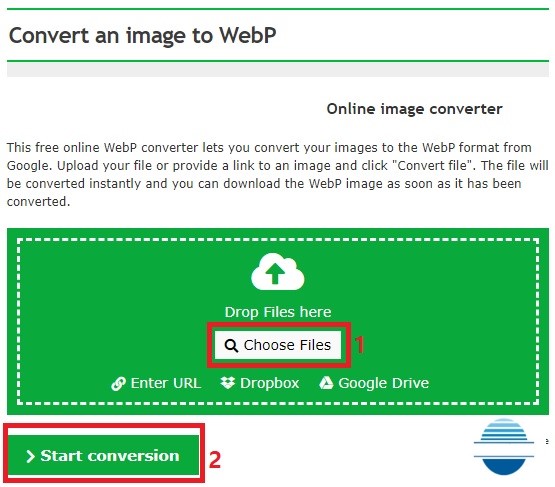
Per raggiungere il nostro scopo possiamo utilizzare un tool online che si chiama Image.online-converter.com. L’ utilizzo di questo tool è di una banalità inaudita. Per convertire immagine in WebP devi cliccare su ” Choose files “, cercare all’ interno del tuo HDD l’ immagine da convertire e poi cliccare su ” Start Conversion “. Il processo durerà pochi istanti e nella pagina successiva dovrai semplicemente cliccare su ” Download “ per scaricare l’ immagine appena convertita.

convertire immagine in webp

Emilio Brocanelli

Cambiare IMEI Samsung, ecco come fare

cambiare imei samsung

Prima di iniziare a spiegarti come cambiare IMEI Samsung, voglio precisare che, nella maggior parte dei casi, questa è un’ operazione altamente illegale. Oltre ad incappare in possibili guai giudiziari, potresti invalidare la garanzia del tuo dispositivo, qualora quest’ ultimo sia ancora protetto dalla garanzia del produttore.

Solo in un caso potresti dover cambiare IMEI Samsung senza infrangere la legge. In alcuni casi è accaduto che, dopo un aggiornamento di Android, il dispositivo dello sfortunato utente, si sia dimenticato il codice IMEI. Questa problematica ha impedito allo smartphone di connettersi alla rete telefonica, rendendolo assolutamente inutilizzabile.

Nel caso in cui il dispositivo non sia più in garanzia, si può tentare di cambiare IMEI Samsung. Prima di continuare voglio chiarirti un po’ le idee e farti comprendere a cosa ci riferiamo quando parliamo di codice IMEI. E’ necessario anche tener bene a mente tutti i vantaggi e gli svantaggi di questa pratica. Nelle righe seguenti ti riassumerò il tutto, in modo da renderti le idee ben chiare, e poco confusionarie.

Cambiare IMEI Samsung, che cos’ è il codice IMEI?

Il codice IMEI è un codice lungo 15 cifre ed è univoco per ogni dispositivo elettronico. Le prime 8 cifre rappresentano l’ origine del dispositivo ed il modello, mentre le ultime 6 indicano il produttore di quel determinato dispositivo. Per capirci meglio, questo codice rappresenta il codice fiscale del nostro smartphone.

Ogni dispositivo deve essere riconosciuto e vien da se che, cambiando codice IMEI Samsung, falsificheremo il codice fiscale del nostro dispositivo.

Cambiare IMEI Samsung, i vantaggi

I vantaggi nel cambiare IMEI Samsung possono essere riassunte in questi 4 punti:

  1. Sospetti di essere spiato attraverso il tuo smartphone? Cambiando il codice IMEI puoi stare tranquillo in quanto interromperai questa pratica fraudolenta nei tuoi confronti.
  2. Il tuo dispositivo non può più trovare la rete mobile perchè dopo un aggiornamento ha perso il codice IMEI? Cambiandolo puoi risolvere il problema. Tieni presente che sulla scatola del tuo smartphone è scritto il codice IMEI, quindi invece di cambiarlo ti basterebbe ricopiarlo.
  3. Vuoi avere un nuovo codice ID del tuo dispositivo.
  4. Il tuo dispositivo è un bel po’ datato e quindi non riesci ad aggiornare più le applicazioni ed alcune non risultano disponibili per il tuo smartphone. Cambiando IMEI comunichi al server di Google che il tuo dispositivo è più recente.

Cambiare IMEI, gli svataggi

  1. Come già detto, in Europa è una pratica altamente illegale.
  2. Essendo scritto all’ interno della root principale del tuo dispositivo, cambiandolo potresti danneggiare in modo irreparabile il tuo smartphone.
  3. Cambiando questo codice perderai una volta per tutte la garanzia del produttore.

Cambiare IMEI Samsung, tutti i passaggi

Per poter cambiare IMEI Samsung avrai bisogno di queste 3 componenti:

  1. Il tuo smartphone dovrà essere connesso in bluetooth al tuo pc.
  2. Sbloccare i permessi di root del tuo dispositivo.
  3. Ora puoi cambiare il codice IMEI dello smartphone.

Connettere lo smartphone al pc

Nel caso in cui il tuo dispositivo sia troppo vecchio per scaricare le applicazioni dal Play Store, dovrai necessariamente scaricare il file .apk all’ interno del tuo pc per poi portarlo nel tuo dispositivo grazia ad una connessione bluetooth. Per poterlo fare segui questi passaggi.

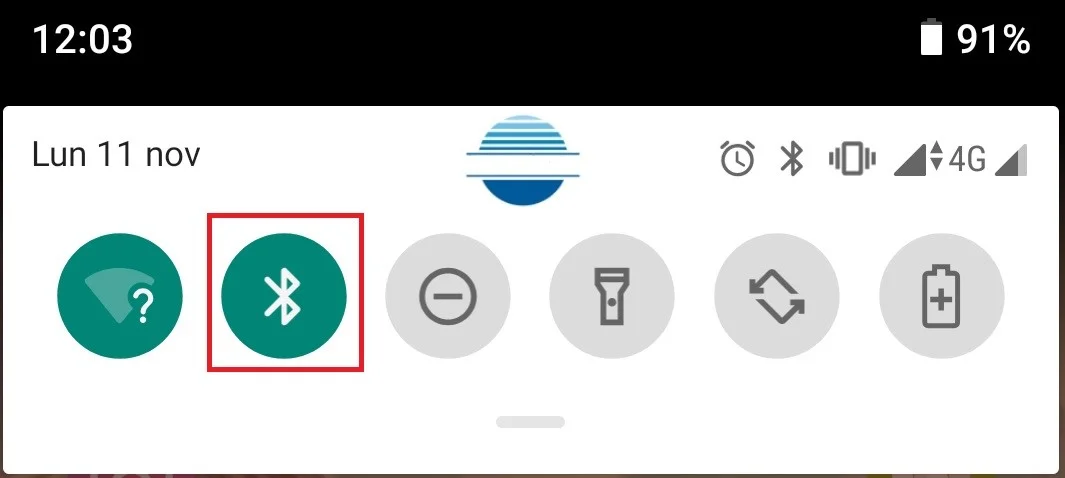
Nella schermata principale del tuo smartphone, tira giù la tendina delle impostazioni rapide. Qui potrai trovare l’ icona del bluetooth. Nel caso questa icona non sia abilitata, premila e vedrai che si abiliterà immediatamente. In questo modo avrai abilitato il bluetooth nel tuo dispositivo.

cambiare imei samsung

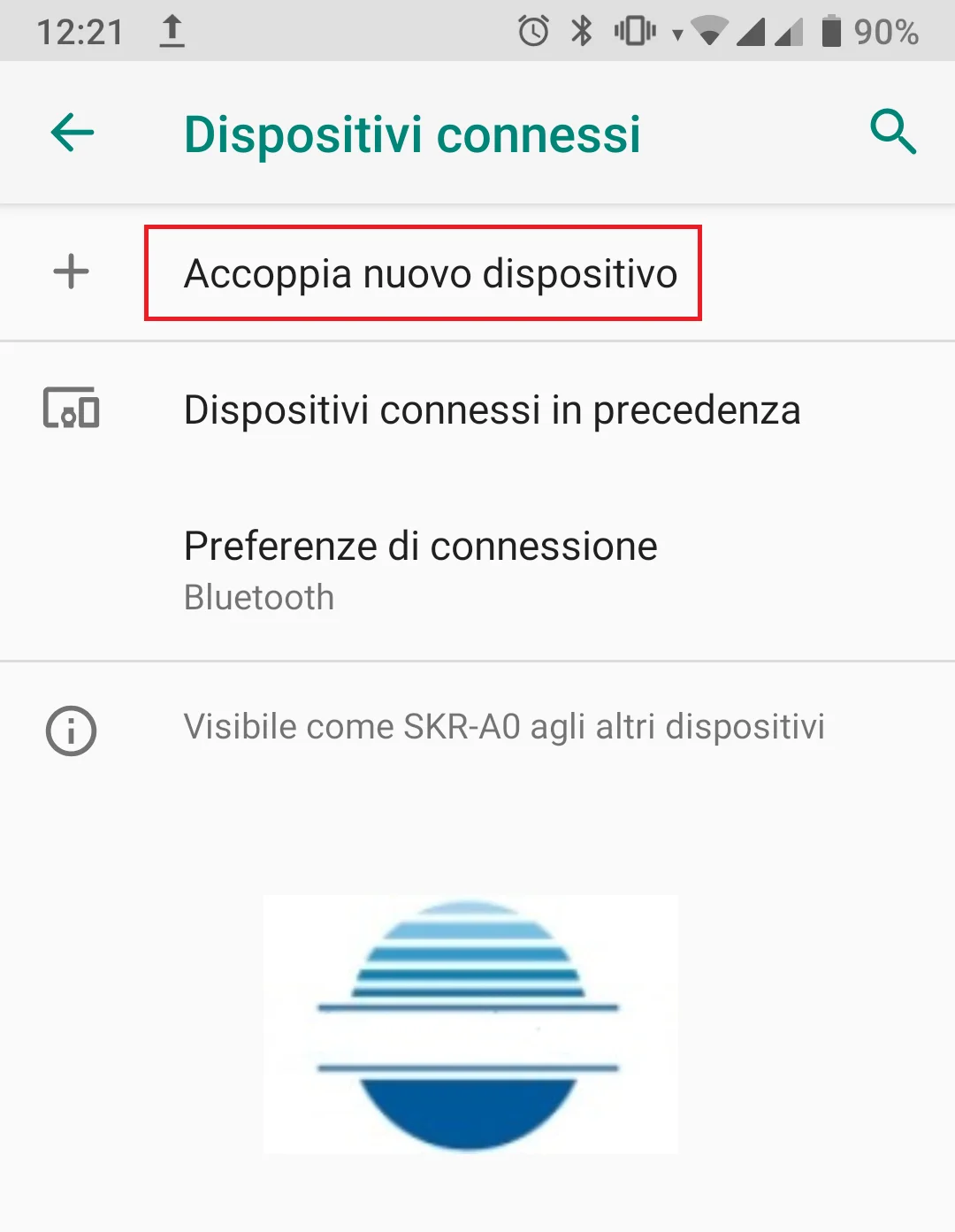
Una volta che avrai abilitato il bluetooth nel tuo smartphone dovrai andare ad accoppiare il tuo smartphone al pc. Per poterlo fare recati all’ interno delle impostazioni dello smartphone, poi clicca su ” Dispositivi collegati “, poi su Bluetooth. Qui potrai vedere la lista dei dispositivi bluetooth collegati. A questo punto devi cliccare su ” Associa nuovo dispositivo “.

cambiare imei samsung

Riceverai un codice sia sullo smartphone che sul pc. Nel caso in cui questi 2 codici siano identici devi cliccare su ok per confermare. Ora il pc è connesso al tuo smartphone in bluetooth.

Cambiare i permessi di ROOT del dispositivo

Questa non è un’ operazione troppo semplice e quindi, per non creare confusione, ti consiglio di seguire una guida apposita.

Cambiare IMEI Samsung

Questo è l’ ultimo passaggio di questa guida. Dal tuo pc dovrai scaricare il file .apk di Aptoide. Questa applicazione non è nient’ altro che un marketplace dove puoi scaricare applicazioni per android, in stile Play Store per capirci.

Una volta scaricato sul tuo pc il file apk di Aptoide, trasferiscilo in bluetooth dal pc al tuo smartphone. A questo punto, per poter installare Aptoide, devi ricordarti di abilitare l’ installazione di terze parti. Per poterlo fare recati nelle impostazioni dello smartphone, poi a seconda della versione del tuo Android, potresti trovare l’ impostazione in punti diversi. Ti consiglio di cercare online il modo per abilitare l’ installazione di app ti terze parti per la tua versione di Android.

A questo punto installa Aptoide e , una volta aperto, cerca l’ applicazione Xposed imei Charger. Installala, aprila e clicca su Apply per cambiare codice IMEI Samsung. Ricordati di segnarti il codice originale prima di cambiarlo, così potrai sempre reinserire il codice originale.

Emilio Brocanelli