windows 11

Computer lento, come risolvere?

computer lento

Ti è mai capitato di accendere il tuo pc e di dover attendere tempi biblici per il caricamento del sistema operativo? Sono sicuro che, almeno una volta nella vita, avrai provato il brivido dell’ attesa del caricamento del tuo sistema operativo. Per risolvere il problema del computer lento bisogna dapprima rendersi conto quali operazioni sono coinvolte. Computer lento a livello generale, oppure semplicemente nella navigazione internet? Il problema riguarda qualche software specifico oppure avviene con tutto il sistema operativo? La problematica potrebbe anche riguardare il rendering di qualche programma oppure l’ esperienza videoludica con qualche videogioco. Iniziamo proprio dall’ ultima circostanza.

Computer lento nei rendering o nei videogiochi

Se non riesci più a giocare decentemente oppure se non riesci più ad effettuare dei rendering su autocad segui questi consigli. Prima della sostituzione della scheda video prova ad aggiornare i driver che puoi scaricare dal sito del produttore della scheda grafica. Prova anche a disinstallarli completamente e poi reinstallarli.

Se continuano i problemi con la scheda video, devi provare a smontare il pannello laterale del pc, individuare la scheda grafica e, con un pennello a setole morbide dovresti rimuovere tutta la polvere presente sulla ventola e sul dissipatore della scheda grafica. Visto che ci sei, sarebbe oppurtuno che tu rimuovessi la polvere all’ interno del cabinet. Ricordati di smontare anche la parte frontale del pc perchè in quella parte del pc si nasconde l’ eccesso di polvere e potrebbe impedire una buona dissipazione di calore.

Se neanche dopo la pulizia della scheda grafica hai risolto il problema computer lento, dovrai provare a sostituire la scheda grafica.

Problema di sistema operativo?

Se il computer è lento potresti avere dei problemi di sistema operativo. Andiamo ad analizzare i possibili problemi ed i modi per risolverli.

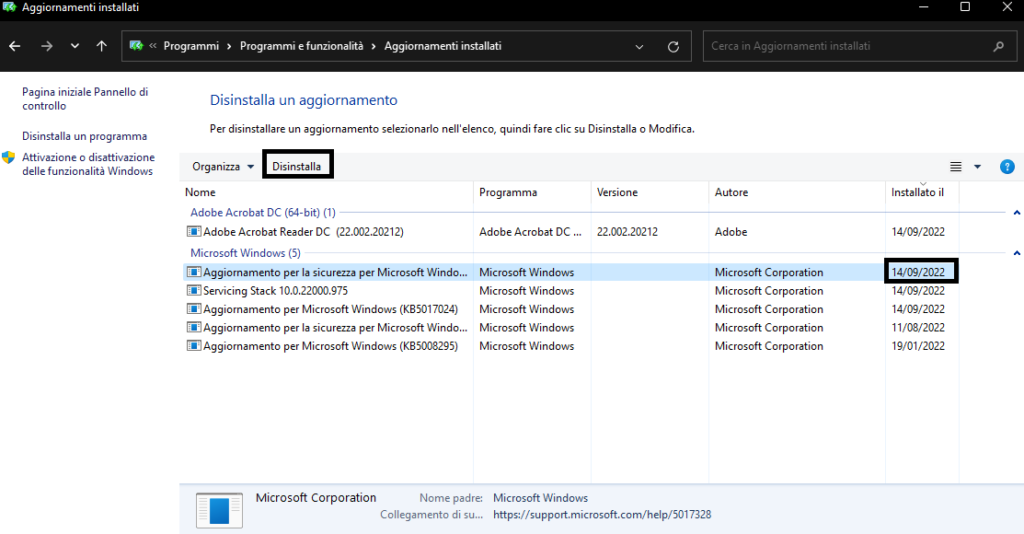
Verifica gli aggiornamenti: Se il pc ha effettuato recentemente degli aggiornamenti potrebbe proprio essere quello il problema. Devi provare ad eliminare l’ aggiornamento in questione. Per poterlo fare devi andare all’ interno del pannello di controllo, poi su disinstalla un programma, seleziona l’ aggiornamento in questione vedendo la data di installazione sulla destra, poi clicca su disinstalla. Ora riavvia il pc e controlla se il problema è risolto. Ancora no? Non temere, puoi provare altre soluzioni.
computer lento
disinstallare aggiornamenti

Eliminare temporanei: Innanzitutto prova a vedere se hai ancora parecchio spazio libero sull’ hard disk. Da risorse del computer o questo pc o computer ( a seconda della versione di Windows ). Se hai pochissimo spazio sul disco, il motivo potrebbe essere legato ai temporanei creati da qualche software e non eliminati da Windows. Puoi eliminarli manualmente seguendo questi passaggi: vai su questo pc o risorse del computer o su computer, poi apri il disco locale, poi utenti, poi nella lista degli utenti apri l’ account attuale, dopodichè devi abilitare la visualizzazione degli elementi nascosti, andando su visualizza, poi su mostra ed infine su elementi nascosti. Adesso clicca su AppData, poi su local, poi su temp ed infine seleziona tutti i files temporanei ed eliminali. Ricordati di svuotare anche il cestino.

Riparare registro di Windows: Per riparare il registro del sistema operativo devi scaricarti il programma ccleaner. Il download è gratuito, dopo aver installato il software, aprilo e vai su registro di Windows. Da li, il software effettuerà l analisi del registro, nel caso di problemi te li farà vedere in lista. Dopo la fine della scansione puoi riparare il registro cliccando sul relativo pulsante. Ti consiglio di effettuare la scansione diverse volte.

Testare l’ integrità del disco: Scarica TestDisk e effettua una scansione con questo software. Nel caso di esito negativo ti consiglio di cambiare il disco e reinstallare il sistema operativo. Nel caso di esito positivo ti consiglio semplicemente di reinstallare il sistema operativo. In questo modo dovresti risolvere il problema.

Emilio Brocanelli

Potrebbe interessarti anche:
Trucchi Windows 11

trucchi windows 11

Il sistema operativo Windows 11 è stato presentato al pubblico lo scorso 5 Ottobre, ma solamente nelle scorse settimane sono arrivate le prime versioni ufficiali del nuovo O.S. di casa Microsoft. Dopo quasi 3 mesi dalla sua presentazione ufficiale, possiamo già presentare i primi trucchi Windows 11.

Sul sito ufficiale di Microsoft è possibile infatti effettuare il download di Windows 11 (in formato ISO) e procedere quindi con l’aggiornamento al nuovo sistema operativo.

E’ necessario disporre di una licenza di Windows 10 (versione 2004 o successiva) per procedere con l’aggiornamento.

Di seguito vi indicheremo le più interessanti novità miglioramenti e trucchi Windows 11.

Trucchi Windows 11: menù Start e Barra delle Applicazioni

Trucchi Windows 11
trucchi Windows 11

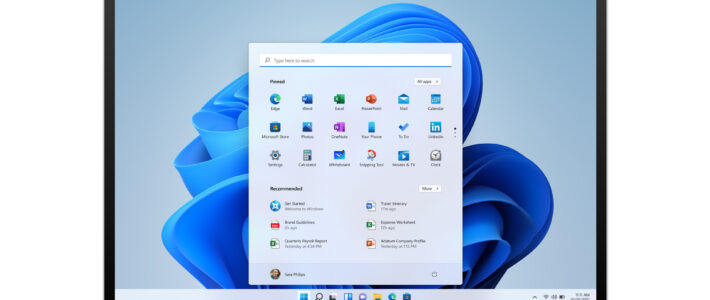
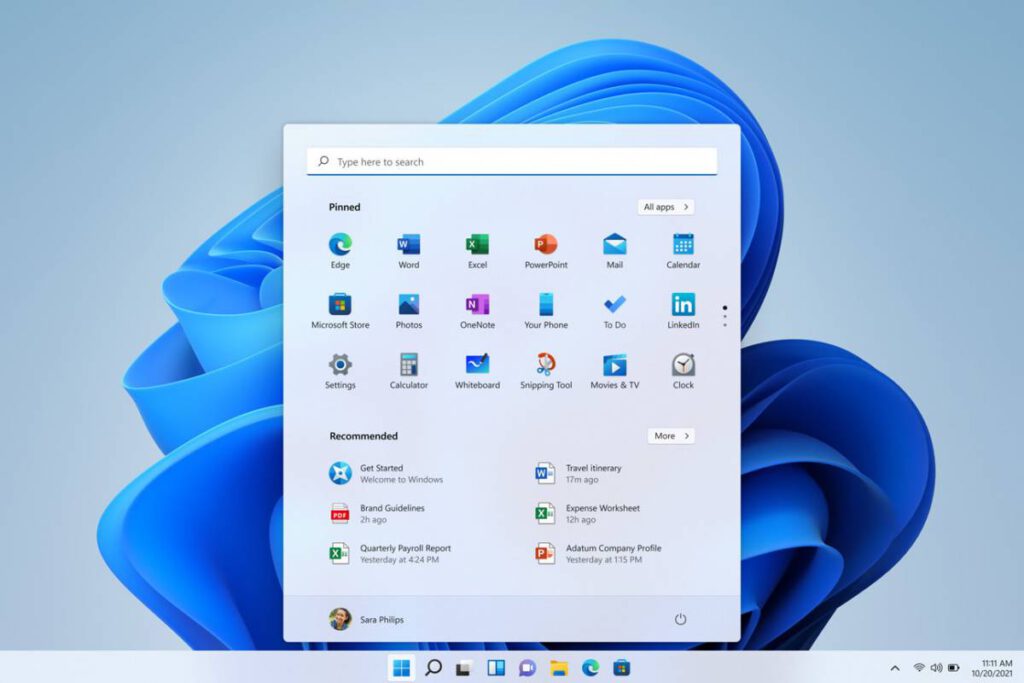
La prima novità di Windows 11 che vi segnaliamo riguarda il menù Start e la barra delle applicazioni. Ebbene il design è stato completamente rinnovato, ora la barra è posta centralmente ed il pulsante “Start” trova posto di fianco alle icone delle applicazioni.

Possiamo quindi dimenticare il tradizionale pulsante con logo di Windows posto in basso a sinistra. Con il nuovo sistema operativo lo troverete in posizione centrale.

E non finisce qui perché il Menù è diventato molto più “light” e permette solamente di selezionare app o di cercare documenti, immagini e altro.

Scompare l’icona e la barra di Cortana, sostituita da una barra di ricerca in stile “Menù Start”. La ricerca può essere richiamata cliccando sull’apposita icona.

Proseguendo poi verso destra troverete tutte le altre app. Possibile selezionarle e scegliere quale inserire nella barra delle applicazioni.

Desktop Multipli

Sempre sulla task bar è stata inserita l’app che permette di creare e gestire desktop multipli. Certo non è una novità assoluta, ma sembra che con Windows 11 sia possibile utilizzare questa funzionalità in maniera molto più semplice e intuitiva.

Ogni singolo desktop può essere personalizzato (sfondo, cartelle, ecc.), e risulta perfetto per dividere ad esempio l’ambiente di lavoro da quello personale, di gioco, e così via.

Molto interessante la possibilità di aprire la stessa applicazione su più desktop, e utilizzarla come si trattasse di utenti diversi.

Trucchi Windows 11: app Android

L’ultima novità che vi segnaliamo riguarda l’uso delle app Android su Windows 11.

A quanto pare è proprio questa una delle più grandi novità del nuovo sistema operativo, anche se attualmente la funzionalità è in fase di test (solo negli Usa, per gli utenti del programma “Windows Insider”). 

Dovremmo attendere i prossimi aggiornamenti per poterla vedere anche sugli O.S. con licenza italiana (magari entro la fine dell’anno).

Ebbene, installare app diventa semplicissimo. Basterà scaricarle dal Microsoft Store e installarle sul proprio PC. Ci penseranno le nuove tecnologie Intel Bridge e Windows Subsystem for Linux 2 a far “girare” le app e renderle gestibili su Windows 11.

Segnaliamo inoltre che nella versione Beta le app Android dovranno essere scaricate da Amazon Store e non da Microsoft Store. Sono in atto quindi anche le prove tecniche di questa inedita partnership tra il colosso di Jeff Bezos e Big G.

Emilio Brocanelli

Potrebbe interessarti anche:
Windows 11: cosa cambia, quali sono le novità

windows 11

Windows 11 è il nuovo O.S. targato Microsoft, che molto probabilmente uscirà nel mese di Ottobre 2021.

C’è da dire però che la release date ufficiale non è stata ancora annunciata, e un velo di mistero rimane anche sulle nuove funzionalità integrate nell’O.S..

I cambiamenti principali riguarderanno la grafica, che adotterà un nuovissimo Fluent design e appunto nuove funzionalità che lo renderanno ancor più intuitivo e semplice da usare. Inoltre, sarà perfettamente ottimizzato per i device che utilizzano il touchscreen.

Di seguito vi indicheremo tutte le principali novità del nuovo O.S. Windows 11.

Windows 11: le nuove funzionalità

Partiamo subito dal menù Start che presenterà un’ inedita barra di ricerca integrata, e una delle novità più evidenti di tutte che riguarderà la barra delle applicazioni. Segnaliamo che quest’ultima cambierà il suo nome in “dock”, proprio come accade con i Mac.

Detto ciò, segnaliamo che il dock di Windows 11 sarà posto in posizione centrale (sempre sulla barra in fondo) e non laterale come accadeva con le precedenti barre delle applicazioni.

Presente anche la nuova funzione Snap Layouts che servirà a posizionare le finestra in maniera automatica. Non dovrete più ridimensionare, spostare o effettuare altre azioni per poter gestire al meglio il multi-tasking.

Un’ ulteriore novità riguarderà sempre le finestre di Windows 11 che saranno dotate anche di funzionalità Snap Groups. Quest’ultima vi permetterà di scorrere facilmente le finestre aperte e passare da una all’altra in maniera istantanea.

Insomma potremmo definirla un’evoluzione dei desktop multipli, funzionalità integrata nelle precedenti versioni di Windows.

Interessanti anche le migliorie apportate al multi-monitor, infatti in caso di collegamento di un secondo schermo, Windows 11 procederà memorizzando le finestre aperte per poi organizzarle allo stesso modo sul nuovo monitor.

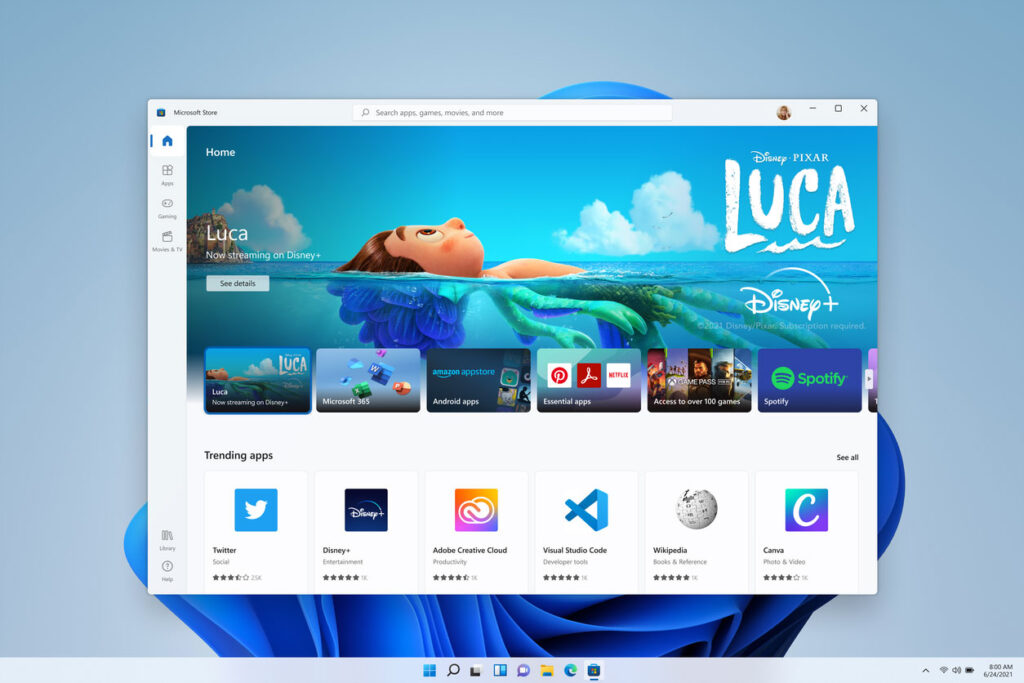
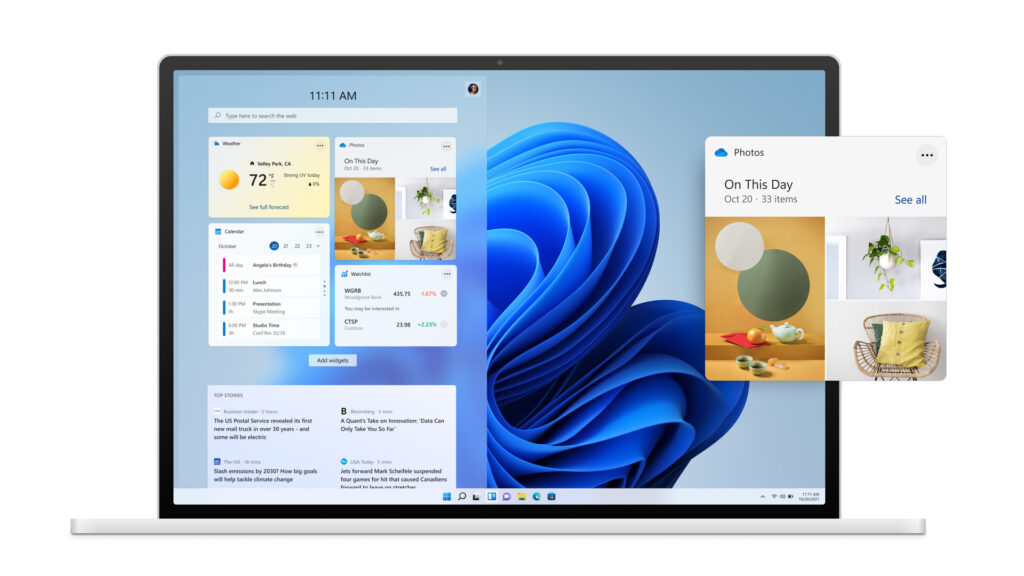
Per le funzionalità e app integrate invece segnaliamo la presenza di Teams (app utile per le chiamate di gruppo e che sostituisce Skype), Microsoft Store, Disney+, Adobe Creative Cloud, Pinterest e molte altre ancora.

Windows 11
store di Windows 11

Requisiti e Compatibilità

Per quanto riguarda i requisiti minimi per utilizzare Windows 11, segnaliamo che non sono stati ancora annunciati.

Però qualche settimana fa Windows ha rilasciato i dati relativi ai requisiti minimi richiesti per poter effettuare l’aggiornamento. Ovviamente potrebbero cambiare anche solamente qualche giorno prima del rilascio ufficiale.

Inoltre, per poter portare a termine l’installazione del nuovo OS, necessiterete di una connessione Internet e di un account Microsoft attivo.

Per il momento i requisiti minimi per Windows 11 sono i seguenti:

  • Processore da 1 GHz o superiore con almeno due core;
  • RAM da almeno 4 GB;
  • Hard-Disk (spazio libero) da almeno 64 GB;
  • DirectX 12 o superiore;
  • Firmware UEFI compatibile con Secure Boot.

Emilio Brocanelli

Scaricare Windows 11 gratis dal sito Microsoft

scaricare windows 11

Finalmente l’ ora è arrivata. Microsoft ha ufficialmente presentato il nuovo sistema operativo, ovverossia Windows 11. Questo nuovo sistema operativo non verrà commercializzato ufficialmente prima di 6 mesi, ma intanto possiamo provare una versione beta del software. Prima di scaricare Windows 11 e provare personalmente le novità, vediamo le nuove caratteristiche del sistema operativo.

Le novità di Windows 11

La prima novità è rappresentata dalla rinnovata organizzazione del menu ” Start “. Verrà dato più spazio alle app a discapito dei software. Un’ altra novità interessante è rappresentata da Microsoft Teams, che ora sarà installato di default e non dovrà essere scaricato da internet. Per chi non lo sapessi, Microsoft Team è un programma per effettuare videochiamate e per rimanere in contatto con le persone care ( tipo Skype o Zoom ).

In questa versione di Windows è stata migliorata la gestione di diversi desktop. Ora avremo diverse voci per gestire diverse finestre, come ad esempio ” Affianca layout “. E’ stato rinnovato anche Microsoft Store che ora è diventato più funzionale e più intuitivo. Ora abbiamo a disposizione anche molti più widget per gestirlo.

scaricare windows 11

Anche dal lato gaming abbiamo la possibilità di sfruttare il nuovo Windows 11 in pieno. Con l’ abbonamento a Game Pass possiamo utilizzare tutti i titoli presenti per Xbox. Windows 11 sarà disponibile per la maggior parte dei PC ma non per tutti. Tutti i PC che hanno i requisiti minimi ed una versione di Windows 10 ( ovviamente originale ), potranno ricevere l’ aggiornamento a Windows 11 gratuitamente. Presto sarà possibile verificare direttamente sul sito Microsoft se il proprio PC sarà compatibile. Intanto vediamo i requisiti minimi.

Requisiti minimi per installare Windows 11

Processore:Almeno 1 gigahertz (GHz) con 2 o più core su un processore a 64 bit compatibile o System on a Chip (SoC).
RAM:4 gigabyte (GB).
Spazio di archiviazione:Dispositivo di archiviazione da almeno 64 GB.
Firmware del sistema:Compatibile con UEFI, Avvio protetto.
TPM:Trusted Platform Module (TPM) versione 2.0.
Scheda video:Compatibile con DirectX 12+ o versione successiva con driver WDDM 2.0.
Schermo:Schermo ad alta definizione (720p) con una diagonale maggiore di 9 pollici, 8 bit per canale di colore.
Connessione Internet e account Microsoft: Windows 11 Home richiede la connettività Internet e un account Microsoft per completare la configurazione del dispositivo al primo utilizzo.Anche per uscire da Windows 11 Home in modalità S è necessaria la connettività Internet. Scopri di più sulla modalità S qui.L’accesso a Internet è necessario per tutte le edizioni di Windows 11, per l’esecuzione degli aggiornamenti, il download e l’utilizzo di alcune funzionalità. Per alcune funzionalità è necessario un account Microsoft.

A questo punto dobbiamo spendere 2 parole per la tecnologia TPM. Sul link specifico potrai approfondire meglio direttamente dal sito Microsoft, ma c’ è una considerazione da fare. La tecnologia TPM rende più sicuri i nostri PC, in quanto un chip specifico si occupa di crittografare i dati dell’ account. Tutti i PC di nuova generazione ne sono dotati ma devono essere aggiornati alla versione 2.0, altrimenti non è possibile installare Windows 11. Questa è una novità per quanto riguarda Microsoft perchè, per la prima volta, l’ azienda americana ha preferito la sicurezza all’ hardware per consentire l’ installazione del proprio sistema operativo.

Scaricare Windows 11 gratis, ecco come

Ad oggi è possibile scaricare una versione beta di Windows 11 registrandosi al programma Microsoft Insider. Tutti gli iscritti a questo programma potranno ricevere software in anteprima. Una volta registrato al programma, dovrai effettuare l’ accesso al tuo account Microsoft direttamente dal PC sul quale vuoi installare Windows 11. Ora sotto le impostazioni Insider, clicca su Canale Dev e scegli la versione del sistema operativo. Inizierà immediatamente il download. Ovviamente, essendo una versione beta, vi consiglio di non installarla sul vostro PC principale essendo ancora instabile. Un’ altra alternativa è quella di installarlo su un disco virtuale. A breve inseriremo una guida anche per questo.

Aggiornamento 04/10/2021

Da ieri è disponibile una pagina web all’ interno del sito della Microsoft che ci consente di eseguire diverse operazione tra le quali anche lo scaricare Windows 11 gratis. Tutti i PC che hanno i requisiti minimi per poter utilizzare Windows 11 e, soprattutto, tutti quelli che hanno un sistema operativo Windows 10 originale possono scaricare Windows 11 gratis. In questa pagina puoi anche decidere di creare un supporto di installazione di Windows 11 ( su CD / DVD o Pen Drive ), oppure puoi scaricare semplicemente l’ ISO del sistema operativo per poi masterizzarlo in un secondo momento, oppure utilizzarlo per l’ installazione su una macchina virtuale. Questo è il link della pagina sul sito della Microsoft: Windows 11.

Per ora consiglio di installare Windows 11 in una macchina virtuale, in quanto ancora parecchi driver stampanti potrebbero non essere disponibili. Tra qualche tempo potremo recensire il nuovo sistema operativo, dopo averlo testato a dovere.

Emilio Brocanelli

Potrebbe interessarti anche: