whatsapp

leggere messaggi cancellati Whatsapp

leggere messaggi cancellati Whatsapp

Lo sai che esiste un modo per leggere messaggi cancellati Whatsapp? Whatsapp è l’ applicazione di messaggistica istantanea più utilizzata in ambito mobile, sia su Android che su iOS. Questo, nonostante siano state rilasciate nel tempo altre app ( forse anche più valide ), come Signal o Telegram.

A differenza di quelle app, in Whatsapp possono essere inviati messaggi solo alle persone delle quali disponiamo del numero telefonico, mentre in Telegram esistono dei veri e propri gruppi dove è possibile scambiarsi dei messaggi. Andiamo ora a vedere come è possibile leggere messaggi cancellati Whatsapp anche se non disponiamo più dell’ anteprima nella nostra notifica.

Leggere messaggi cancellati Whatsapp, ecco come

Per poterlo fare dobbiamo andare a modificare un’ impostazione. Prima di cominciare, penso sia d’ obbligo specificare che i messaggi cancellati prima della modifica di questa impostazione non possono essere recuperati in nessun modo.

Esistono 2 metodi per poter leggere messaggi cancellati Whatsapp. Nel primo metodo dovremmo sfruttare una funzionalità del nostro telefono, mentre nella seconda dovremmo fruttare un’ app di terze parti.

Leggere messaggi cancellati attivando la cronologia delle notifiche

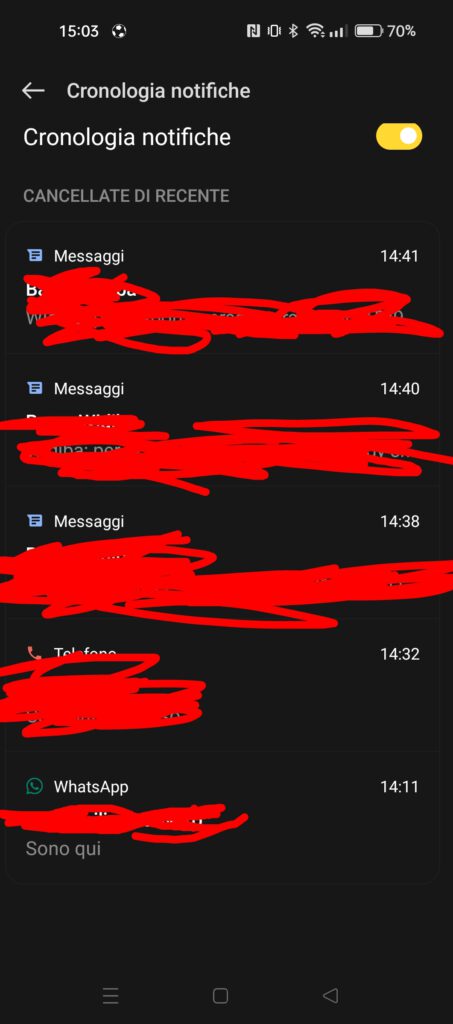
Per poter usufruire di questo metodo, dovrai andare nelle impostazioni del tuo smartphone, poi cliccare su ” notifiche e barra di stato “ ( per Android 11 ), poi su ” altre impostazioni”, poi su ” cronologia notifiche “ ed infine dovrai attivare la cronologia delle notifiche. In questo modo, ogni volta che andrai nella cronologia delle notifiche, potrai vedere anche la notifica del messaggio che è stato cancellato. Come ho già detto in precedenza, questo metodo non funziona per i messaggi cancellati prima dell’ attivazione di questa impostazione.
leggere messaggi cancellati whatsapp
Cronologia Whatssapp

Leggere messaggi cancellati con WhatsRemoved

WhatsRemoved è un’ app di terze parti che serve per memorizzare le notifiche che vengono inviate da WhatsApp. Può essere una valida alternativa al primo metodo, qualora a causa della versione obsoleta di Android, non si possano attivare le notifiche. Non mi dilungherò nello spiegare come far funzionare l’ app perchè è molto semplice ma quello che voglio specificare sono le varie occasioni nel quale l’ app non può funzionare. Questa app non funziona nel caso che il messaggio sia stato cancellato istantaneamente, cioè subito dopo essere stato inviato. In questo modo l’ app non può fare in tempo a memorizzare la notifica. Un’ altra occasione nella quale l’ app non funziona se le conversazioni solo silenziose ( cioè in assenza di connessione internet ). Infine, l’ app non funziona se è attivato il risparmio energetico.

Emilio Brocanelli

Potrebbe interessarti anche:
Backup conversazioni WhatsApp, tutti i metodi

backup conversazioni whatsapp

Non so tu cosa ne pensi ma, per quanto mi riguarda, WhatsApp è uno dei mezzi di comunicazione da me più usato. Sia per lavoro che per le comunicazioni con le persone a me care, il più delle volte utilizzo WhatsApp. Immagina se tu dovessi perdere tutte le conversazioni di WhatsApp. Per me sarebbe un bel danno. Ovviamente esistono vari modi per effettuare un backup conversazioni WhatsApp ed in questo articolo andrò a spiegarti quali sono e come applicarli. Inizio con il dire che i metodi sono 2. Puoi sfruttare il cloud per effettuare il backup conversazioni WhatsApp, oppure salvare le chat manualmente. Ovviamente il backup in cloud è il metodo più rapido ed indolore. Entriamo più nello specifico.

Backup conversazioni WhatsApp sfruttando il cloud

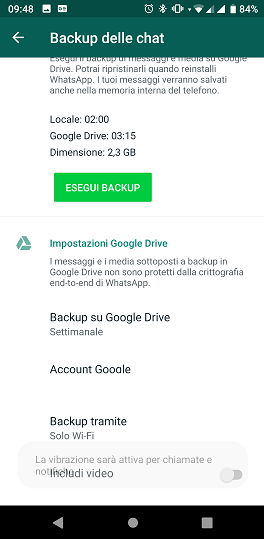
Per sfruttare il cloud devi innanzitutto verificare all’ interno dell’ applicazione che la stessa sia configurata per effettuare un backup conversazioni WhatsApp in cloud. Per poterlo fare devi innanzitutto aprire l’ app, poi recarti sui 3 puntini in alto a destra e poi su ” Impostazioni “. A questo punto clicca su ” Chat “. In basso hai l’ opzione ” Backup delle chat “. apri questa opzione ed in alto potrai capire se l’ ultimo backup è stato fatto in locale e anche in Google Drive. Inoltre, un’ altra informazione di non poco conto è quella relativa alla dimensione del salvataggio. Poco più in basso potrai osservare le impostazioni di Google Drive relative al salvataggio di WhatsApp. Nel caso in cui non sia già configurato dovrai impostare un backup automatico di WhatsApp.

backup conversazioni whatsapp

Una volta effettuato un backup di WhatsApp in cloud, per poterlo ripristinare nel caso ce ne fosse bisogno, basta installare di nuovo l’ app e seguire tutte le indicazioni. Ad un certo punto l’ applicazione mostrerà il messaggio: ” E’ stato trovato un backup, ripristinarlo ? ” Rispondi affermativamente per iniziare il ripristino del backup.

Backup conversazioni WhatsApp, ripristino manuale

La seconda opportunità per procedere con il salvataggio delle conversazioni di WhatsApp è quella di salvare le chat manualmente. Per poterlo fare devi conoscere la cartella del tuo smartphone nella quale WhatsApp va a salvare le conversazioni. Generalmente la cartella si trova all’ interno dell’ SD card, oppure della memoria interna in WhatsApp e poi in database. Il file dell’ ultimo backup è msgstore-AAAA-MM-GG.1.db.crypt12. Puoi vedere la data e comprendere se stai salvando l’ ultimo backup o meno. Ricordati di salvare anche la cartella relativa alle immagini di WhatsApp e ad i video.

Nel caso in cui tu abbia bisogno di ripristinare questo backup locale, non dovrai far altro che installare WhatApp sul nuovo telefono, cliccare su ” NO “ quando ti verrà chiesto se vuoi ripristinare il backup dal cloud ed infine copiare manualmente il file che hai precedentemente salvato nella stessa identica posizione precedente. Per fare tutto ciò avrai bisogno di un file manager.

Emilio Brocanelli

Potrebbe interessarti anche: