microsoft

Errore 0x8004060C Outlook non scarica le e-mail
Errore 0x8004060C

Ti è mai capitato di ricevere l’ errore 0x8004060C dopo aver aperto Outlook? Sono sicuro che molti di voi avranno avuto un problema del genere. Da cosa può dipendere? Semplice, l’ errore 0x8004060C è dato dal fatto che il software non riesce più a scaricare le e-mail in quanto, Outlook, può gestire file grandi massimo 50 GB. Questo è dato dal fatto che, secondo la Microsoft, se il file dati fosse più pesante di 50 GB si andrebbe incontro a gravi problemi di stabilità. Per poter ripristinare la funzionalità di Outlook dovresti eliminare o sostare manualmente le e-mail obsolete ma, nella stragrande maggioranza dei casi, questo non sarà possibile perchè il programma ti dirà che non hai spazio sufficiente ad eseguire questa operazione. E quindi? Cosa possiamo fare? Siamo costretti a cambiare software? No. Seguendo questa guida al 99% riuscirai a risolvere il problema. Vediamo come.

Errore 0x8004060C, come risolvere?

Per poter risolvere l’ errore 0x8004060C dovremo dire al software che deve gestire file di dati con una grandezza superiore a 50 GB. Per poterlo fare dobbiamo recarci all’ interno del registro del sistema. Al di la del sistema operativo installato sul tuo pc, nel campo di ricerca di Windows scrivi ” regedit “, poi sul risultato di ricerca clicca con il tasto destro del mouse ed infine su ” esegui come amministratore “.

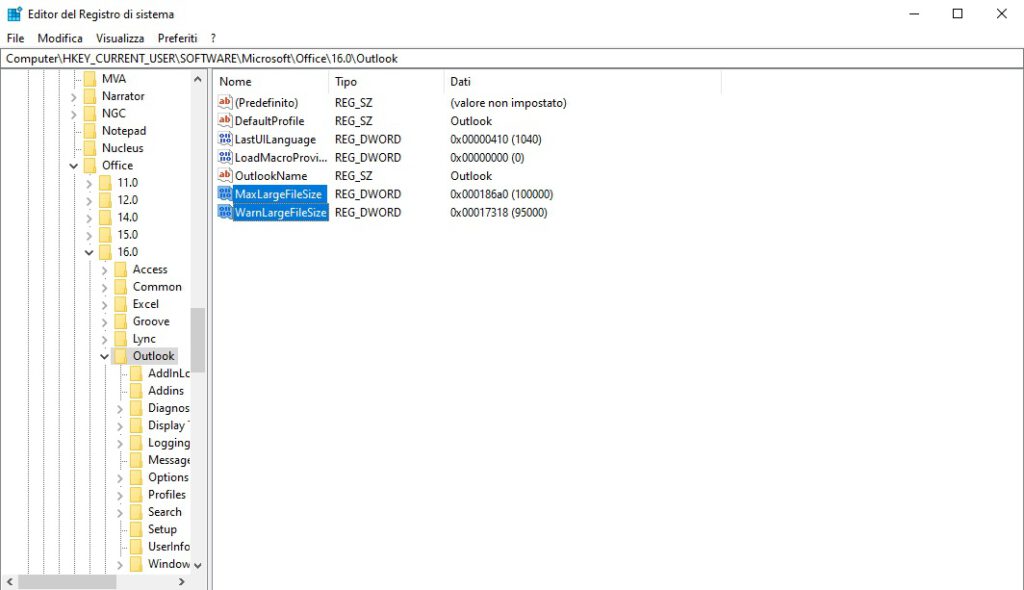
Una volta aperto il registro di Windows, posizionati sul seguente percorso: HKEY_CURRENT_USER\SOFTWARE\Microsoft\Office\16.0\Outlook. In questo percorso dovrai creare 2 files. Come? Presto detto. Clicca con il tasto destro del mouse nella parte destra della schermata relativa al percorso di prima. Ora clicca su Nuovo, poi su Valore Dword ( 32 bit ). Come nome del nuovo valore scrivi MaxLargeFileSize. Ora che hai creato il nuovo valore, cliccaci 2 volte con il tasto sinistro del mouse, metti la spunta su decimale e scrivi nel campo del valore il numero 100000.

Adesso crea un nuovo valore Dword ( 32 bit ) e chiamalo WarnLargeFileSize. Questo valore impostalo in decimale sul numero 95000. In questo modo, con il primo file hai detto ad Outlook che dovrà gestire file di dati fino a 100 GB, mentre con il secondo valore hai detto ad Outlook di avvisarti quando il file di dati avrà raggiunto una capacità di 95 GB. In questo modo potrai correre ai ripari ed il software non ti si bloccherà.
Errore 0x8004060C

Una volta effettuato correttamente questo procedimento, potrai provare a scaricare le e-mail da Outlook e vedrai che al 99% il problema non ti si presenterà più ma c’ è un però, Come abbiamo detto in precedenza, Outlook potrebbe avere problemi di stabilità per file di dati superiori a 50 GB. Per evitarlo ti consiglio di archiviare i vecchi messaggi in un nuovo file di dati e mantenere il file di dati principale con una grandezza non superiore ai 50 GB.
Trucchi Windows 11

trucchi windows 11

Il sistema operativo Windows 11 è stato presentato al pubblico lo scorso 5 Ottobre, ma solamente nelle scorse settimane sono arrivate le prime versioni ufficiali del nuovo O.S. di casa Microsoft. Dopo quasi 3 mesi dalla sua presentazione ufficiale, possiamo già presentare i primi trucchi Windows 11.

Sul sito ufficiale di Microsoft è possibile infatti effettuare il download di Windows 11 (in formato ISO) e procedere quindi con l’aggiornamento al nuovo sistema operativo.

E’ necessario disporre di una licenza di Windows 10 (versione 2004 o successiva) per procedere con l’aggiornamento.

Di seguito vi indicheremo le più interessanti novità miglioramenti e trucchi Windows 11.

Trucchi Windows 11: menù Start e Barra delle Applicazioni

Trucchi Windows 11
trucchi Windows 11

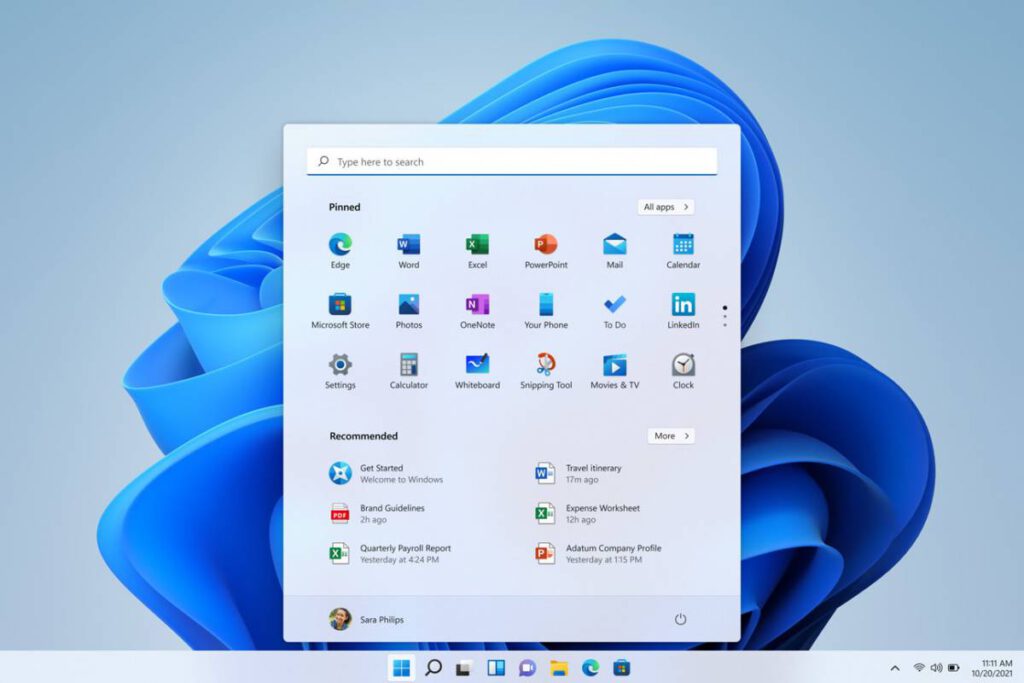
La prima novità di Windows 11 che vi segnaliamo riguarda il menù Start e la barra delle applicazioni. Ebbene il design è stato completamente rinnovato, ora la barra è posta centralmente ed il pulsante “Start” trova posto di fianco alle icone delle applicazioni.

Possiamo quindi dimenticare il tradizionale pulsante con logo di Windows posto in basso a sinistra. Con il nuovo sistema operativo lo troverete in posizione centrale.

E non finisce qui perché il Menù è diventato molto più “light” e permette solamente di selezionare app o di cercare documenti, immagini e altro.

Scompare l’icona e la barra di Cortana, sostituita da una barra di ricerca in stile “Menù Start”. La ricerca può essere richiamata cliccando sull’apposita icona.

Proseguendo poi verso destra troverete tutte le altre app. Possibile selezionarle e scegliere quale inserire nella barra delle applicazioni.

Desktop Multipli

Sempre sulla task bar è stata inserita l’app che permette di creare e gestire desktop multipli. Certo non è una novità assoluta, ma sembra che con Windows 11 sia possibile utilizzare questa funzionalità in maniera molto più semplice e intuitiva.

Ogni singolo desktop può essere personalizzato (sfondo, cartelle, ecc.), e risulta perfetto per dividere ad esempio l’ambiente di lavoro da quello personale, di gioco, e così via.

Molto interessante la possibilità di aprire la stessa applicazione su più desktop, e utilizzarla come si trattasse di utenti diversi.

Trucchi Windows 11: app Android

L’ultima novità che vi segnaliamo riguarda l’uso delle app Android su Windows 11.

A quanto pare è proprio questa una delle più grandi novità del nuovo sistema operativo, anche se attualmente la funzionalità è in fase di test (solo negli Usa, per gli utenti del programma “Windows Insider”). 

Dovremmo attendere i prossimi aggiornamenti per poterla vedere anche sugli O.S. con licenza italiana (magari entro la fine dell’anno).

Ebbene, installare app diventa semplicissimo. Basterà scaricarle dal Microsoft Store e installarle sul proprio PC. Ci penseranno le nuove tecnologie Intel Bridge e Windows Subsystem for Linux 2 a far “girare” le app e renderle gestibili su Windows 11.

Segnaliamo inoltre che nella versione Beta le app Android dovranno essere scaricate da Amazon Store e non da Microsoft Store. Sono in atto quindi anche le prove tecniche di questa inedita partnership tra il colosso di Jeff Bezos e Big G.

Emilio Brocanelli

Potrebbe interessarti anche:

Crack Windows 10, ecco come attivarlo gratis

crack windows 10

Molto spesso può capitare che, nonostante tu abbia acquistato una licenza originale di Windows 10, quest’ ultima smetta improvvisamente di funzionare causandoti numerosi inconvenienti. In fin dei conti la licenza l’ hai pagata e vorresti che non ti dia nessun tipo di problema. Purtroppo a volte non è così. Potresti tentare di contattare il servizio clienti della Microsoft ma, nel caso in cui il problema dipenda da qualche aggiornamento di Windows che ha corrotto l’ attivazione di Windows, il servizio clienti non ti sarà molto utile. In questo caso potrebbe essere utile utilizzare un crack Windows 10. Solo ed esclusivamente in questo caso. La pirateria informatica è assolutamente da condannare, quindi non abbiamo intenzione di alimentarla.

Se proprio no vuoi spendere centinaia di euro per una licenza nuova di Windows 10 puoi ricorrere all’ acquisto di una licenza usata. Per poterlo fare puoi controllare direttamente a questo link. Detto questo iniziamo subito con il procedimento per scaricare ed utilizzare il miglior crack Windows 10 sul mercato. Sto parlando di KMS 360. I produttori del software ne hanno rilasciate diverse versioni, ora andiamo a vedere quella che più ti può essere utile.

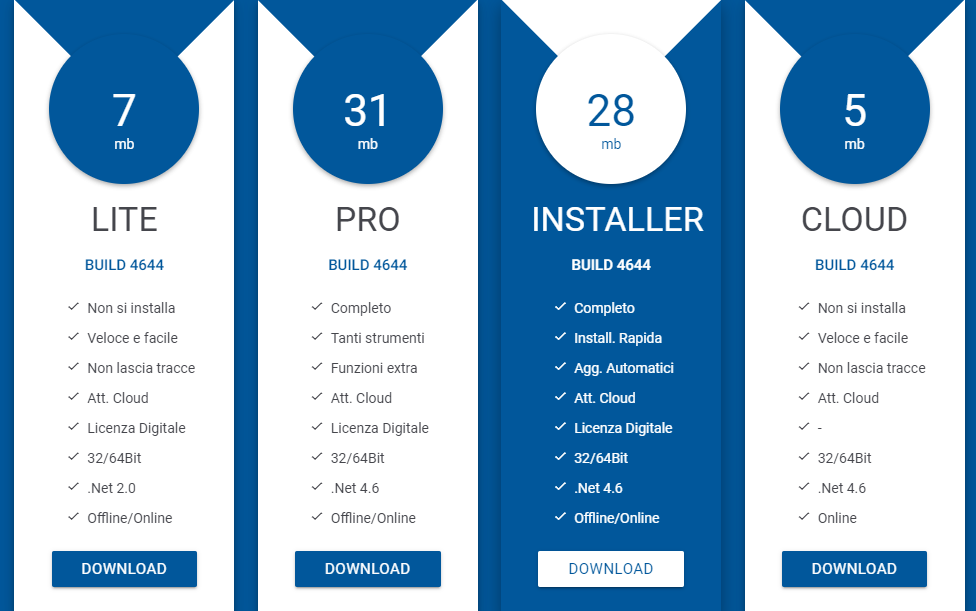
Crack Windows 10: Tutte le versioni del KMS 360

KMS 360

Versione Lite:

In questa versione non c’ è bisogno di nessuna installazione, l’ utilizzo è facile e veloce, non lascia tracce, l’ attivazione avviene in cloud, funziona con versioni di Windows sia a 32 che a 64 bit, funziona con Frameworks 2.0 in poi e si può attivare sia online che offline. Questa versione pesa solamente 7 MB.

Versione PRO

Questa versione deve essere necessariamente installata sul PC da attivare. Essendo una versione PRO, ti offre una vasta gamma di strumenti extra che le altre versioni non ti danno. L’ attivazione avviene anche in questo caso in cloud. Necessita di Fraamework 4.6 installato sul PC. Nel caso tu non ce l’ abbia già installato, il software provvederà all’ installazione al posto tuo. Questa versione pesa 31 MB.

Versione CLOUD

Questa è la versione che preferisco in assoluto n quanto la considero molto intuitiva e rapida da utilizzare. Una volta scaricato il software l’ attivazione avverrà totalmente in Cloud. Anche questa funziona dalla versione 4.6 di Frameworks. Esiste anche una versione Installer maa non ve ne parlerò perchè non aggiunge altro rispetto alla versione PRO.

Installazione e utilizzo KMS 360 PRO

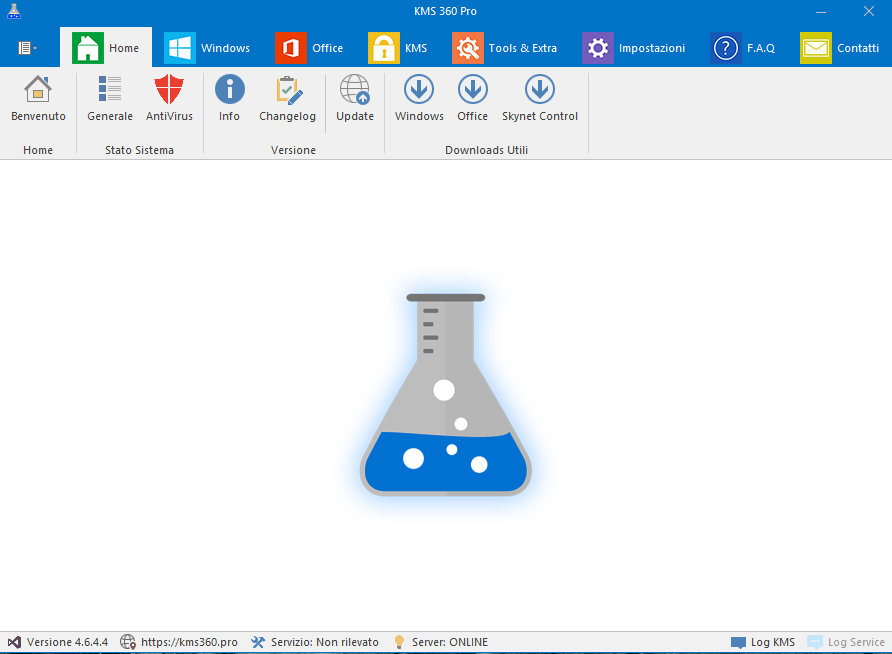
Una volta effettuato il download del software, dovrai provvedere ad installarlo. L’ installazione avverrà in modo semplice ed indolore. Una volta ultimata l’ installazione dovrai lanciare il software. A questo punto in alto avrai varie opzioni, concentriamoci sulle voci Windows ed Office. Una volta premuta una di questo 2 opzioni, a sinistra potrai vedere il tasto ” Attiva “. Ti basterà premerlo per attivare il software selezionato.

KMS 360 PRO

Utilizzo KMS 360 CLOUD

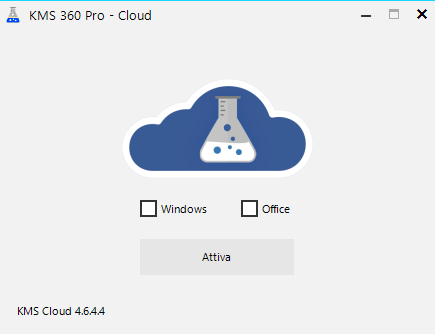
La versione CLOUD di questo attivatore è quella che preferisco. Semplice da scaricare visto e considerato che la sua grandezza è minima ed è molto intuitiva.Una volta scaricato e lanciato il software, ti troverai di fronte ad una schermata con 2 caselle da flaggare. Le 2 caselle rappresentato Office o Windows. Basta inserire la spunta e premere su ” Attiva “.

KMS 360 CLOUD

Questo software è stato realizzato dai ragazzi di ” ilwebmaster21 “.

Emilio Brocanelli

Potrebbe interessarti anche: